Conexión y configuración de impresoras WiFi
Una impresora conectada a la red permite enviar documentos desde una computadora, un celular o una tablet sin trasladar archivos ni depender de un cable USB. Esta comodidad resulta especialmente útil en hogares donde varias personas comparten el equipo, oficinas pequeñas y espacios de trabajo híbrido.
Aunque el procedimiento puede variar según la marca y el modelo, la mayoría de los dispositivos modernos utiliza métodos similares. La configuración de impresora suele realizarse desde una pantalla incorporada, una aplicación del fabricante, un navegador web o el botón WPS del router. Antes de comenzar, conviene tener a mano el nombre de la red, la contraseña y el manual del equipo.
Pasos iniciales para conectar tu impresora WiFi
El primer paso consiste en comprobar que la impresora WiFi sea compatible con la red disponible. Algunos modelos antiguos solo admiten la banda de 2,4 GHz, mientras que determinados routers modernos también transmiten en 5 GHz o 6 GHz. Cuando el dispositivo no detecta la red, conectarlo temporalmente a la banda de 2,4 GHz suele resolver el inconveniente.
También es recomendable ubicarlo cerca del router durante la instalación. Las paredes gruesas, los muebles metálicos y otros aparatos inalámbricos pueden debilitar la señal.
Configuración desde la pantalla de la impresora
Los equipos con pantalla táctil o panel de navegación suelen incluir un asistente de redes inalámbricas. El proceso general es el siguiente:
- Encender la impresora y acceder al menú de configuración.
- Entrar en “Red”, “Conectividad” o “Configuración inalámbrica”.
- Seleccionar la red doméstica o laboral.
- Escribir la contraseña respetando mayúsculas y minúsculas.
- Esperar la confirmación de conexión.
- Imprimir una página de prueba o un informe de red.
Después de conectar la impresora a WiFi, la computadora debe detectarla dentro de la sección de dispositivos. En Windows se agrega desde “Impresoras y escáneres”; en macOS, desde el apartado “Impresoras y escáneres” de la configuración del sistema.
Conexión rápida mediante WPS
WPS permite vincular dispositivos compatibles sin escribir la contraseña de la red. Para utilizarlo, hay que presionar el botón WPS del router y activar la función equivalente en la impresora dentro de los dos minutos siguientes.
Este sistema simplifica la conexión de impresora, pero no está disponible en todos los routers. Además, su ubicación cambia según el fabricante: puede encontrarse como botón físico, dentro del panel de administración o desactivado de fábrica.
| Método | Requisitos | Principal ventaja |
|---|---|---|
| Asistente inalámbrico | Pantalla o panel de control | Permite elegir la red manualmente |
| WPS | Router e impresora compatibles | No exige ingresar la contraseña |
| Aplicación móvil | Celular y app del fabricante | Guía visual durante la instalación |
| Cable USB temporal | Computadora y cable compatible | Útil cuando la red no aparece |
Impresión desde celulares y tablets
Una vez terminada la configuración, la impresión desde dispositivos móviles depende del sistema operativo y de la compatibilidad del equipo. Apple® AirPrint™ permite imprimir desde iPhone, iPad y Mac sin instalar controladores adicionales, siempre que el dispositivo y la impresora se encuentren en la misma red.
Ventajas de las impresoras inalámbricas

Una impresora inalámbrica no elimina necesariamente todos los cables, ya que continúa necesitando alimentación eléctrica. Sin embargo, prescinde de la conexión USB permanente con una computadora y puede ubicarse en un lugar más conveniente.
Acceso compartido y mayor flexibilidad
La ventaja principal es que varias personas pueden utilizar el mismo dispositivo. En una vivienda, por ejemplo, un estudiante puede imprimir desde una notebook mientras otro integrante envía una factura desde el celular. En una oficina, los empleados acceden al equipo desde diferentes puestos sin instalar cables individuales.
Entre los beneficios más relevantes se encuentran:
- impresión desde computadoras, teléfonos y tablets;
- menor cantidad de cables alrededor del escritorio;
- ubicación flexible dentro del alcance de la red;
- acceso compartido para distintos usuarios;
- compatibilidad con servicios de impresión móvil;
- posibilidad de escanear hacia carpetas, correos o aplicaciones, según el modelo.
La tecnología ConnectKey® de Xerox integra funciones de conectividad, aplicaciones y administración en equipos de las familias AltaLink® y VersaLink®. En modelos compatibles, herramientas como AirPrint y Mopria facilitan el envío de trabajos desde dispositivos personales sin procesos complejos de instalación.
WiFi o Bluetooth: qué conexión conviene
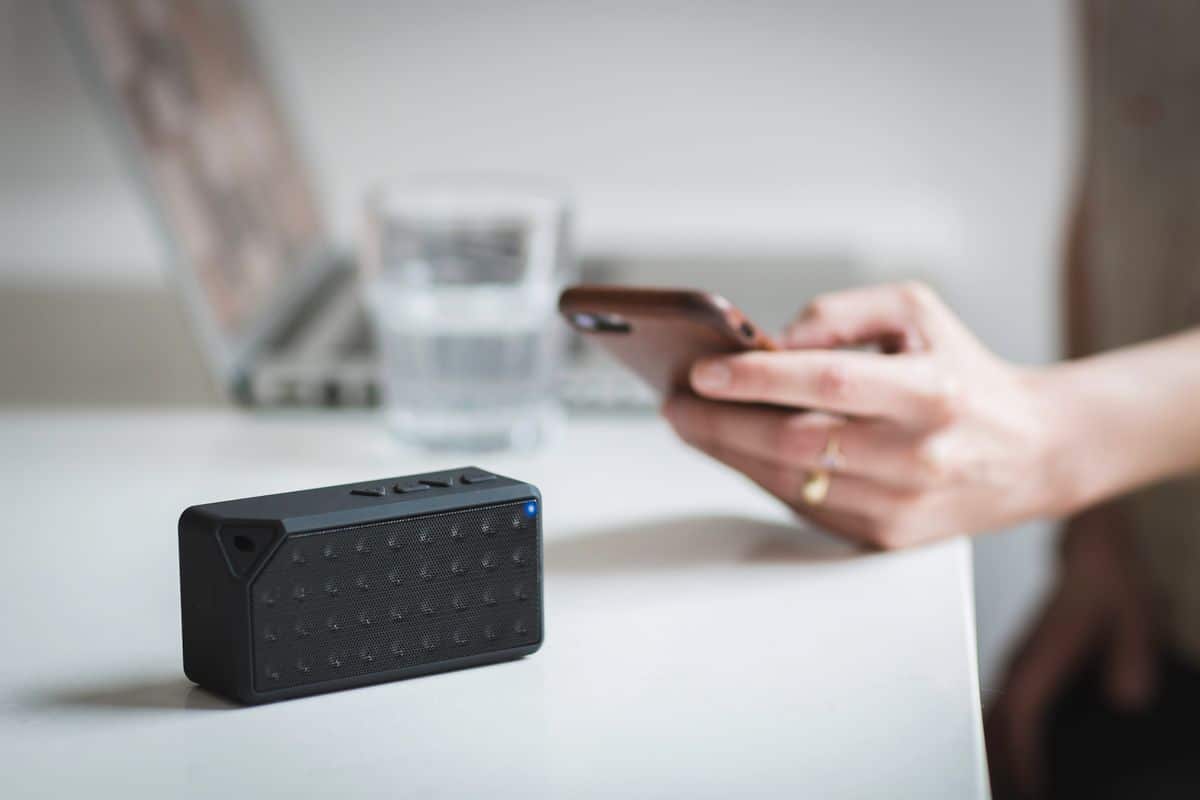
La elección depende del uso previsto. Bluetooth establece una comunicación directa a corta distancia y puede ser suficiente para impresoras portátiles o equipos destinados a un único usuario. WiFi, en cambio, permite integrar la impresora a una red y compartirla con varios dispositivos.
| Característica | WiFi | Bluetooth |
|---|---|---|
| Alcance habitual | Mayor, según la cobertura del router | Reducido |
| Cantidad de usuarios | Varios dentro de la red | Generalmente uno por vez |
| Uso recomendado | Hogares y oficinas | Impresión portátil |
| Dependencia del router | Sí, salvo WiFi Direct | No |
Para una vivienda donde se imprimen tareas, comprobantes, formularios y fotografías, una impresora sin cables con WiFi suele ser más versátil. Además de la conectividad, conviene evaluar el costo de los consumibles, la impresión automática a doble faz, la velocidad, la resolución y la disponibilidad de servicio técnico en Argentina.
Soluciones para impresoras sin WiFi
Una impresora sin conectividad inalámbrica no necesariamente debe reemplazarse. Existen alternativas para compartirla, aunque su conveniencia depende de la antigüedad del equipo y del costo de los accesorios.
Compartirla desde una computadora
La opción más sencilla es conectarla por USB a una PC y habilitar el uso compartido dentro de la red local. La desventaja es que esa computadora debe permanecer encendida para recibir los trabajos enviados desde otros dispositivos.
Otra posibilidad es utilizar un servidor de impresión. Este accesorio conecta el puerto USB o Ethernet de la impresora con el router y la transforma en un recurso de red. Antes de comprarlo, hay que verificar la compatibilidad exacta con el modelo, porque algunas funciones avanzadas, como el escaneo o el control del nivel de tinta, podrían no estar disponibles.
Qué revisar cuando la conexión falla
Cuando una impresión móvil no funciona, conviene reiniciar la impresora y el router, confirmar que ambos equipos utilicen la misma red y revisar si cambió la contraseña. También puede ser necesario actualizar el firmware, reinstalar el controlador o eliminar la impresora del sistema para agregarla nuevamente.
Si el equipo aparece “sin conexión”, una dirección IP modificada por el router puede ser la causa. Asignarle una dirección reservada desde la configuración de red ayuda a evitar desconexiones repetidas. Con estos controles básicos, configurar una impresora WiFi suele ser un proceso breve y permite aprovecharla desde prácticamente cualquier dispositivo compatible.