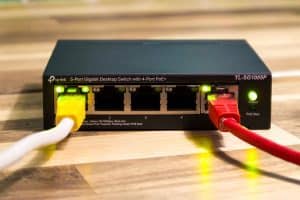
Cómo configurar tu router paso a paso: clave, firmware, Wi-Fi y prueba de velocidad
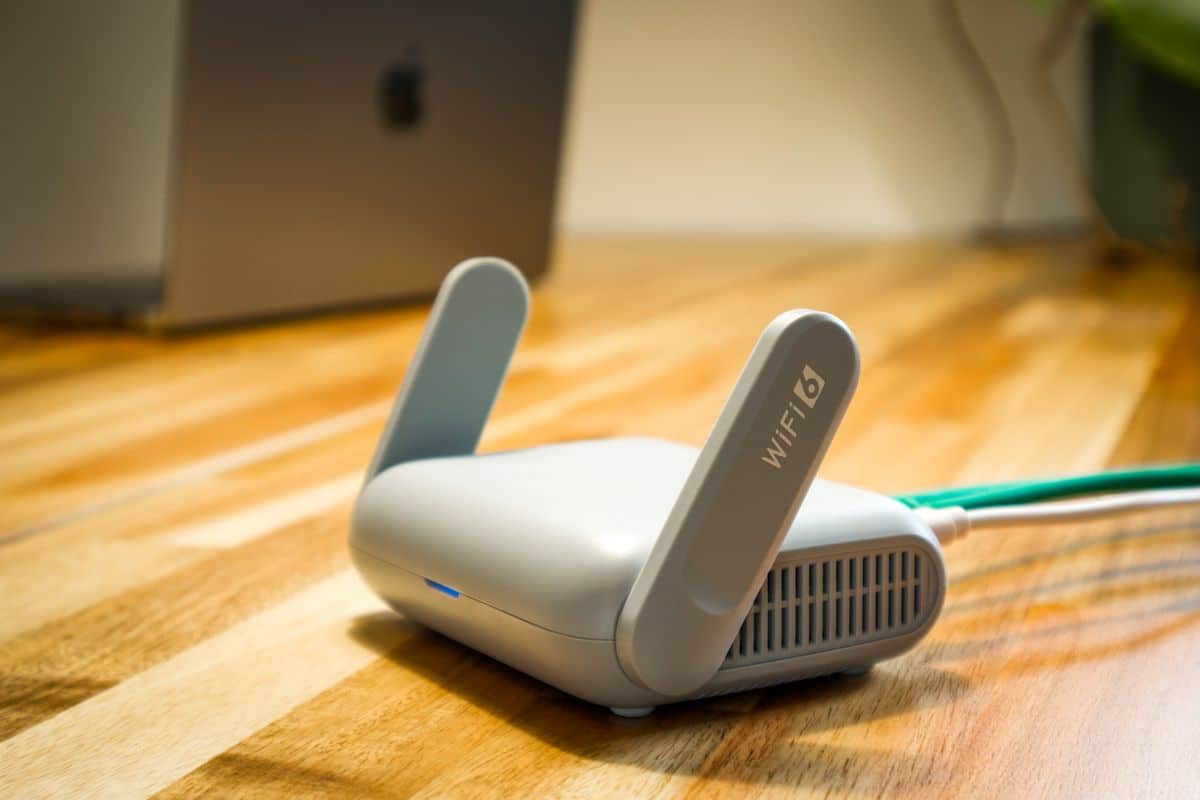
Configurar el router por tu cuenta tiene sentido con un equipo propio comprado aparte. Con el módem-router que te dejó el proveedor en comodato rinde poco, porque en muchos de esos el panel viene recortado.
Lleva entre 20 y 30 minutos, con las dos esperas del equipo incluidas (el arranque y el reinicio del firmware), y son siete pasos: conectar el router al módem, entrar al panel de administración, cambiar la clave de administrador, actualizar el firmware (el software interno del router), armar la red Wi-Fi, ajustar el QoS (la prioridad del tráfico) y medir la velocidad.
La prueba de que quedó bien es un número: la velocidad por cable tiene que acercarse a la del plan contratado.
¿Qué necesitás antes de configurar tu router?
Lo que más se olvida es la etiqueta del equipo, y es lo único que no se consigue después. Con eso, el router con su fuente, un cable de red Cat 5e o superior y una compu o un celular alcanza. No hace falta instalar ningún programa en la compu, y el celular solo pide la app del fabricante cuando el modelo se configura desde ahí, como pasa con Tether en los TP-Link.
- El router va con la fuente que vino en la caja. Una fuente de otro equipo con el mismo conector puede tener otro voltaje u otra polaridad, y eso quema la placa.
- Cable de red Cat 5e o superior. La categoría está impresa en la funda, y un Cat 5e transmite hasta 1 Gbps (mil megabits por segundo, la unidad en la que se miden los planes). Un cable viejo sin esa marca suele engancharse a 100 Mbps y arruina la prueba del paso 7.
- Una compu o un celular, mejor por cable. Al cambiar el nombre de la red Wi-Fi, todo lo conectado por aire se corta.
- La etiqueta del equipo trae la dirección del panel, el usuario, la clave de fábrica y el nombre de red por defecto. Sacale una foto antes de empezar (es lo primero que queda tapado contra la pared).
Ojo con los routers importados. Muchos traen la fuente con enchufe de patas planas paralelas, el estándar de Estados Unidos, y en Argentina la red es de 220 V con enchufe IRAM 2073, la norma local de patas planas en V.
Mirá la etiqueta de la fuente antes de ponerle un adaptador: tiene que decir 100-240 V, y la garantía del importador tiene que cubrir esa fuente, porque un repuesto original no siempre se consigue en el país.
Cómo configurar tu router paso a paso
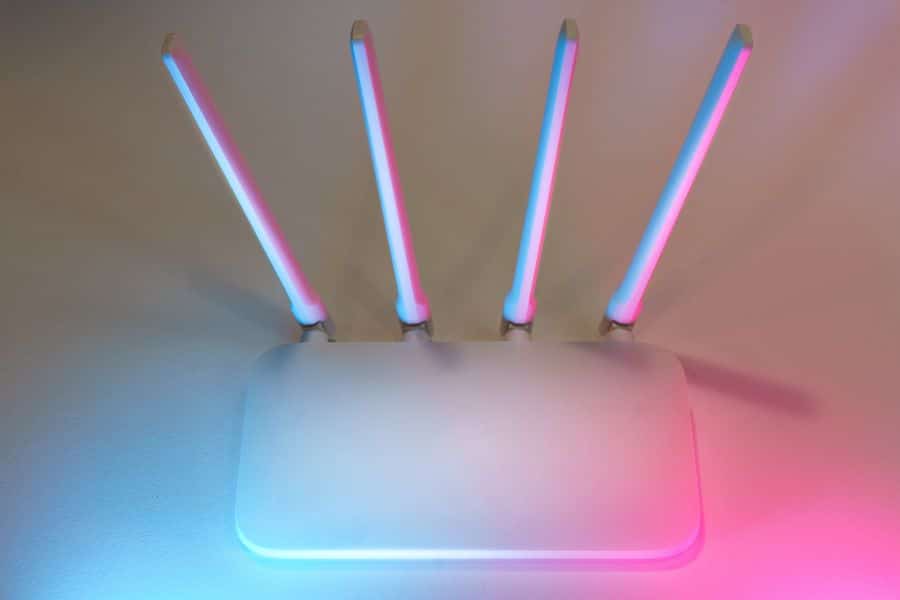
Son siete pasos y el orden importa: la clave del panel se cambia antes que nada y el firmware se actualiza antes de armar la red, porque algunas actualizaciones devuelven ajustes a fábrica. Entre el primero y el último hay dos esperas, el arranque inicial y el reinicio que sigue al firmware.
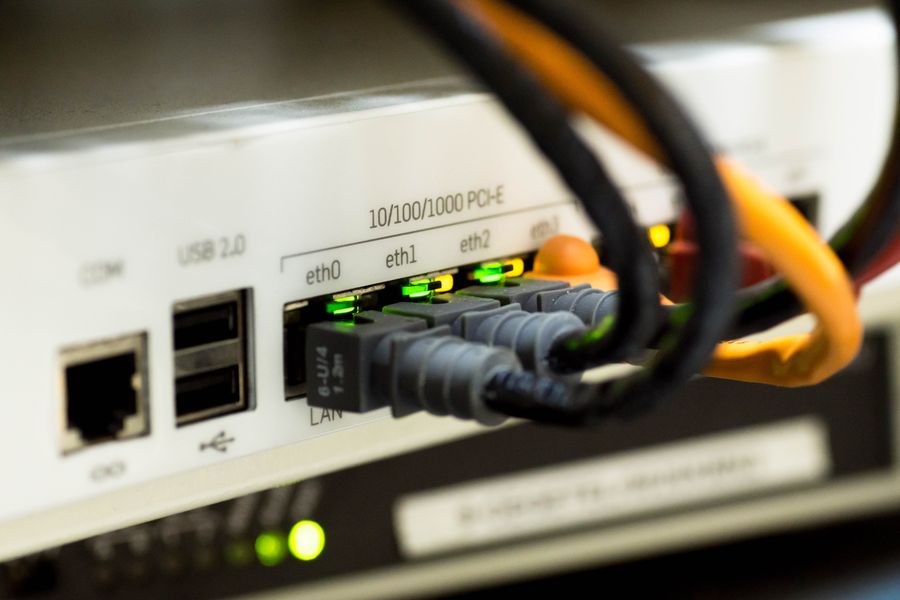
- Conectá el cable del módem al puerto WAN del router (el de entrada de internet, que suele tener otro color) antes de enchufarlo. En un puerto LAN, los de salida hacia tus equipos, el router enciende pero no recibe internet. Después esperá entre 1 y 2 minutos a que la luz de internet quede fija.
- Entrá al panel de administración escribiendo en el navegador la dirección de la etiqueta. Hacelo desde un equipo conectado a la red del router: desde los datos del celular la dirección no responde.
- Cambiá la clave de administrador del panel por una propia. La de fábrica figura en manuales que cualquiera descarga, y quien se conecta a tu Wi-Fi con esa clave cambia toda la configuración.
- Actualizá el firmware desde la sección Sistema o Herramientas del panel. Tarda entre 2 y 5 minutos y el router se reinicia solo; un corte de luz a mitad del proceso lo deja sin arrancar.
- Configurá la red Wi-Fi en una sola pantalla: nombre, cifrado y contraseña. Un nombre con tu apellido o el número de tu depto le avisa a cualquiera de quién es la red.
- Activá el QoS para el equipo o el uso que no tolera cortes, como una consola o la compu del trabajo. Marcar todo con prioridad alta equivale a no activarlo.
- Medí la velocidad primero por cable y después por Wi-Fi. Sin esa medición, un puerto lento o una banda mal elegida pasan meses sin que nadie los detecte.
¿Qué dirección escribir para entrar al panel?
La que figura en la etiqueta, y casi siempre es una de tres: 192.168.0.1, 192.168.1.1 o un nombre del fabricante, como tplinkwifi.net en los TP-Link. Esas direcciones solo responden desde la red del router.
¿La etiqueta se borró? En Windows, el comando ipconfig muestra la puerta de enlace predeterminada, que es la dirección del panel; en Android y en el iPhone aparece en los detalles de la red Wi-Fi como puerta de enlace o router.
WPA2, WPA3 y la contraseña de la red
Elegí el modo mixto WPA2/WPA3 cuando el router lo ofrece, y WPA2-AES cuando no (AES es el algoritmo de cifrado que reemplazó a TKIP y no frena la velocidad).
WPA3 es el protocolo de cifrado (el sistema que codifica lo que viaja por el aire) que la Wi-Fi Alliance lanzó en 2018 y que exige para certificar equipos nuevos desde julio de 2020. Pero un televisor o una impresora fabricados antes de esa fecha se quedan afuera de una red solo WPA3.
La contraseña de WPA2 admite de 8 a 63 caracteres. Usá al menos 12, con palabras que no tengan que ver con vos: una frase larga resiste más que una clave corta llena de símbolos y se dicta mejor cuando llega visita. Y evitá el cifrado TKIP, la variante vieja, que es más débil y limita la red a 54 Mbps.
¿Cuándo sirve el QoS?
El QoS, sigla en inglés de calidad de servicio, reparte el ancho de banda por prioridad: cuando la conexión se satura, el equipo marcado pasa primero. Sirve en casas donde alguien juega en línea o tiene videollamadas mientras otra persona descarga. Con una sola persona conectada, no cambia nada.
Tiene un costo. En algunos routers, activar el QoS apaga la aceleración por hardware (el circuito que procesa el tráfico sin cargar el procesador) y la velocidad máxima baja: con planes de 300 Mbps o más, medí con el QoS prendido y apagado antes de dejarlo fijo.
La banda, la frecuencia de radio en la que transmite el Wi-Fi, también cuenta. La de 5 GHz es más rápida y atraviesa peor las paredes; la de 2,4 GHz llega más lejos y se satura antes, y en un edificio conviene fijarla en el canal 1, 6 u 11, los tres que no se pisan entre sí.
¿Cómo comprobar que el router quedó bien configurado?
Con una medición por cable, tres por Wi-Fi y una referencia: la velocidad del plan contratado. Por cable, la compu en un puerto LAN tiene que dar una cifra cercana a la del plan; por Wi-Fi la cifra baja, y lo que importa es cuánto cae al cambiar de ambiente y de banda. Usá Speedtest de Ookla o Fast.com, con tres mediciones por punto y el resto de los equipos desconectados.
| Medición | Condición | Resultado esperado | Si falla, apunta a |
|---|---|---|---|
| Por cable | Compu en un puerto LAN, cable Cat 5e | Cerca de la velocidad del plan | Puerto o cable de 100 Mbps |
| Wi-Fi 5 GHz cerca | A 3 metros del router, sin paredes | La cifra más alta por aire | Cifrado TKIP o canal saturado |
| Wi-Fi 5 GHz lejos | En el ambiente más alejado | Menor que cerca, sin cortes | Ubicación del router |
| Wi-Fi 2,4 GHz lejos | En el ambiente más alejado | Se compara con 5 GHz lejos | Canal 1, 6 u 11 mal elegido |
En el ambiente más lejano gana la banda que mida más: cuando 2,4 GHz supera a 5 GHz, ese equipo queda en 2,4 GHz.
El número que delata el problema más común es 94 Mbps.
Un puerto Fast Ethernet negocia a 100 Mbps y, descontado lo que consume el protocolo, entrega alrededor de 94. Con un plan de 300 Mbps, una medición clavada en esa cifra indica que el router, el cable o la placa de red de la compu trabajan a 100 Mbps. Ningún ajuste del panel lo corrige.
Errores comunes al configurar un router
Son cuatro, y los tres primeros se notan recién en el uso diario, cuando ya nadie se acuerda de qué se tocó en el panel; el cuarto, cuando el reclamo no avanza.
- La clave de fábrica del panel sigue puesta. Cualquier persona con acceso a tu Wi-Fi (la visita, quien vive al lado y tiene la clave) entra y cambia la contraseña de la red.
- El televisor de 2017 y la impresora dejan de ver la red porque el cifrado quedó en WPA3 solo, y el síntoma parece una falla del equipo.
- Esconder el router en un mueble o detrás de la tele, donde la madera y el metal frenan primero la señal de 5 GHz.
- Reclamar con una medición por Wi-Fi. La cifra por aire refleja la distancia y las paredes, y el reclamo al proveedor no avanza sin un número tomado por cable.
¿Conviene configurar tu router por tu cuenta?
Sí, con un router propio. Los siete pasos entran en menos de 30 minutos y dejan el equipo con el firmware al día, cifrado WPA2/WPA3 y una medición que confirma la velocidad contratada.
Queda afuera quien tiene el equipo del proveedor con el panel bloqueado: ahí el camino es el modo bridge o el servicio técnico de la empresa, porque un reset por cuenta propia borra la configuración de la línea que carga el proveedor.
El criterio final es la medición por cable. Clavada por debajo de 100 Mbps con un plan de 300, el techo está en un puerto o un cable de 100 Mbps: probá antes con un cable Cat 5e y otra compu, y recién después cambiá el router por uno con puertos gigabit, de 1.000 Mbps.
Preguntas frecuentes al configurar tu router
¿Se puede configurar el router que da el proveedor de internet?
Sí, pero con límites. En muchos equipos en comodato, el usuario de la etiqueta deja cambiar el nombre y la clave del Wi-Fi, y el resto de la configuración queda en manos del proveedor. Para usar un router propio, pedile al proveedor el modo bridge (el módem pasa la conexión sin administrarla) y conectá tu router al puerto que te indiquen.
¿Hace falta un cable para configurar el router?
No para entrar al panel: la mayoría de los routers arranca con una red Wi-Fi propia, con el nombre y la clave de la etiqueta, y desde el celular se entra al panel o a la app. El cable vuelve a hacer falta en el paso 7, porque la medición por cable es la única que muestra la velocidad real del plan.
¿Qué hago si olvidé la clave del panel?
Un reset de fábrica. Con el router encendido, mantené apretado el botón de reset con un clip durante unos 10 segundos, hasta que las luces parpadeen, y vuelven la clave y la red de la etiqueta.
Se borra toda la configuración: repetís los pasos desde el segundo. En el módem-router del proveedor no lo hagas: el reset borra la configuración de la línea que carga el proveedor, y la clave se le pide al servicio técnico de la empresa.
¿Conviene separar las redes de 2,4 y 5 GHz?
Sí, en casas con enchufes inteligentes, lamparitas o cámaras Wi-Fi. Muchos de esos equipos solo funcionan en 2,4 GHz y fallan al configurarse cuando el router usa band steering (una sola red que asigna la banda por su cuenta). Dos nombres distintos, como Casa y Casa-5G, terminan con ese problema.
Fuentes consultadas
- argentina.travel: Qué enchufe se usa en Argentina, voltajes y adaptadores
- arxiv.org: False Sense of Security on Protected Wi-Fi Networks
- asus.com: [Wireless Router] How to set up Adaptive QoS – Bandwidth Limiter?
- cns.paa.juniper.net: Juniper Networks, documentación de Paragon Active Assurance
- extremenetworks.com: 2.4 GHz Channel Planning
- intel.com: Intel Support: velocidad de datos con WEP o TKIP
- pages.nist.gov: NIST SP 800-63B-4 Digital Identity Guidelines: Authentication and Authenticator Management
- techtarget.com: 1000BASE-T Gigabit Ethernet y Gigabit Ethernet
- tp-link.com: How to Log In to Your TP-Link Router; How to reset TP-Link router to factory defaults; TP-Link, guía oficial de soporte «How to Update Firmware on TP-Link Wi-Fi Routers»; TP-Link, página de soporte
- wi-fi.org: Wi-Fi Alliance introduces Wi-Fi CERTIFIED WPA3 security; fecha de obligatoriedad: Bureau V