Cómo configurar una red WiFi estable en casa

Contar con una señal wifi laptop estable es clave para navegar, trabajar o estudiar sin interrupciones. Con algunos pasos sencillos y buenas prácticas, podés optimizar la red en tu hogar y lograr una conexión confiable en toda la casa, evitando cortes o zonas muertas.
Requisitos para tener una buena conexión inalámbrica en casa
Antes de empezar a configurar tu red doméstica, es fundamental revisar los elementos necesarios para una conexión inalámbrica eficiente. Esto te asegura que la señal wifi llegue correctamente a tu laptop o cualquier dispositivo móvil.
Equipo necesario para una red inalámbrica doméstica
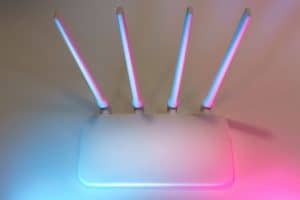
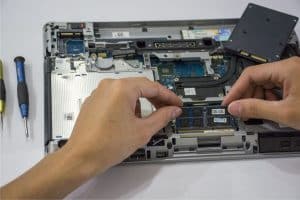
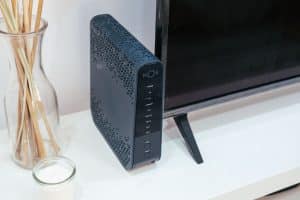
Vas a necesitar una conexión de banda ancha (por fibra óptica o cable), un módem, un router inalámbrico compatible con las velocidades de tu proveedor y un adaptador de red inalámbrica en tu laptop. Prácticamente todos los equipos portátiles actuales ya cuentan con adaptador WiFi integrado, pero conviene verificarlo desde el administrador de dispositivos.
Ubicación ideal del router para cobertura total
El router es el corazón de tu red. Ubicar el router en una posición central y sin obstáculos físicos es esencial para que la señal llegue fuerte y pareja a toda la casa. Evitá colocar el equipo junto a paredes gruesas, muebles grandes, radiadores o cerca de microondas, ya que pueden interferir y debilitar la señal.
Condiciones ambientales a considerar
Mantené el router en un lugar fresco y seco, lejos de fuentes de calor directas como ventanas soleadas o radiadores, para evitar sobrecalentamiento y pérdida de rendimiento.
Pasos para configurar correctamente tu red WiFi doméstica
Al completar estos pasos, vas a conseguir una red segura y estable para todos los dispositivos del hogar. Seguí el orden para evitar errores y asegurarte de que cada equipo reciba la mejor señal posible.
Conectar y encender el router
Leé las instrucciones del router para conocer la ubicación de los puertos y conectores. Enchufá la fuente de alimentación, luego conectá el cable de red desde el módem al puerto WAN del router. Esperá un par de minutos hasta que el equipo inicie correctamente.
Acceder a la configuración web del router
Conectá tu laptop al router, preferentemente por cable Ethernet en este primer paso para evitar cortes. Abrí un navegador y escribí la IP del router (suele ser 192.168.1.1). Ingresá el usuario y la contraseña que indica la etiqueta del equipo o el manual.
Configurar el nombre y la clave de la red inalámbrica
Buscá el apartado de configuración WiFi. Cambiá el SSID (nombre de la red) por uno único y fácil de reconocer. Configurá una contraseña segura usando WPA2 o WPA3 si el equipo lo permite. Evitá dejar la clave predeterminada para protegerte de accesos no autorizados.
Optimizar la configuración de la señal wifi laptop
Si tenés equipos modernos, activá las bandas de 2,4 GHz y 5 GHz. La de 5 GHz ofrece más velocidad pero menor alcance; la de 2,4 GHz llega más lejos pero es más susceptible a interferencias. Colocá el router en alto y, si hace falta, usá una app de análisis WiFi para detectar puntos débiles y ajustar la ubicación.
Conectar tu laptop y otros dispositivos a la red
Buscá la nueva red desde tu laptop, ingresá la contraseña y comprobá la intensidad de la señal. Repetí este paso con todos los equipos que uses en casa.
Verificar la seguridad y actualizar el firmware
Accedé nuevamente al panel de configuración y revisá que la contraseña del router también sea segura. Si el fabricante lo recomienda, actualizá el firmware para corregir posibles vulnerabilidades. Activá el firewall si tu router lo permite para sumar una capa de protección.
Errores comunes que afectan la señal inalámbrica de tu laptop

Evitar ciertos errores puede mejorar notablemente la estabilidad y velocidad de la señal WiFi en tu laptop. Conocé los más frecuentes para no caer en ellos.
Colocar el router en un lugar inadecuado
Si lo ponés en una esquina, detrás de muebles o cerca de electrodomésticos, la señal no se distribuirá correctamente y habrá zonas con mala cobertura.
No cambiar los datos de acceso por defecto
Dejar el SSID y la contraseña tal como vienen de fábrica facilita que vecinos o personas cercanas puedan intentar acceder a tu red.
Usar canales saturados
Si muchos vecinos usan el mismo canal WiFi, pueden producirse interferencias. Algunos routers permiten seleccionar canales menos congestionados para mejorar la calidad de la señal.
No actualizar el router ni el adaptador de tu laptop
El firmware desactualizado puede traer problemas de seguridad y compatibilidad. Del mismo modo, un adaptador WiFi sin drivers actualizados puede tener cortes o no aprovechar al máximo la red.
Dudas habituales sobre redes inalámbricas en el hogar
¿Por qué mi laptop tiene señal baja en algunos ambientes?
La señal puede debilitarse por paredes, distancia al router o interferencias de otros equipos. Reubicá el router o agregá repetidores si es necesario.
¿Qué hago si la señal wifi de mi laptop se corta seguido?
Verificá que el router esté bien ubicado y actualizado. Probá cambiar el canal o reiniciar el equipo para ver si mejora la estabilidad.
¿Cómo puedo saber si alguien más usa mi red WiFi?
Entrá al panel del router y revisá la lista de dispositivos conectados. Si ves equipos desconocidos, cambiá la clave de acceso.
¿Es seguro conectarse a cualquier red WiFi disponible?
Solo conectate a redes oficiales y protegidas. Las redes públicas abiertas pueden exponer tus datos a riesgos, sobre todo si hacés operaciones sensibles.
Configurar correctamente la señal wifi laptop permite aprovechar al máximo tu conexión en casa y evitar los problemas más frecuentes. Ahora, revisá la ubicación y seguridad de tu router para que todos tus dispositivos naveguen sin inconvenientes.