Cómo hacer backup en una memoria externa: cuatro pasos y cómo verificar la copia
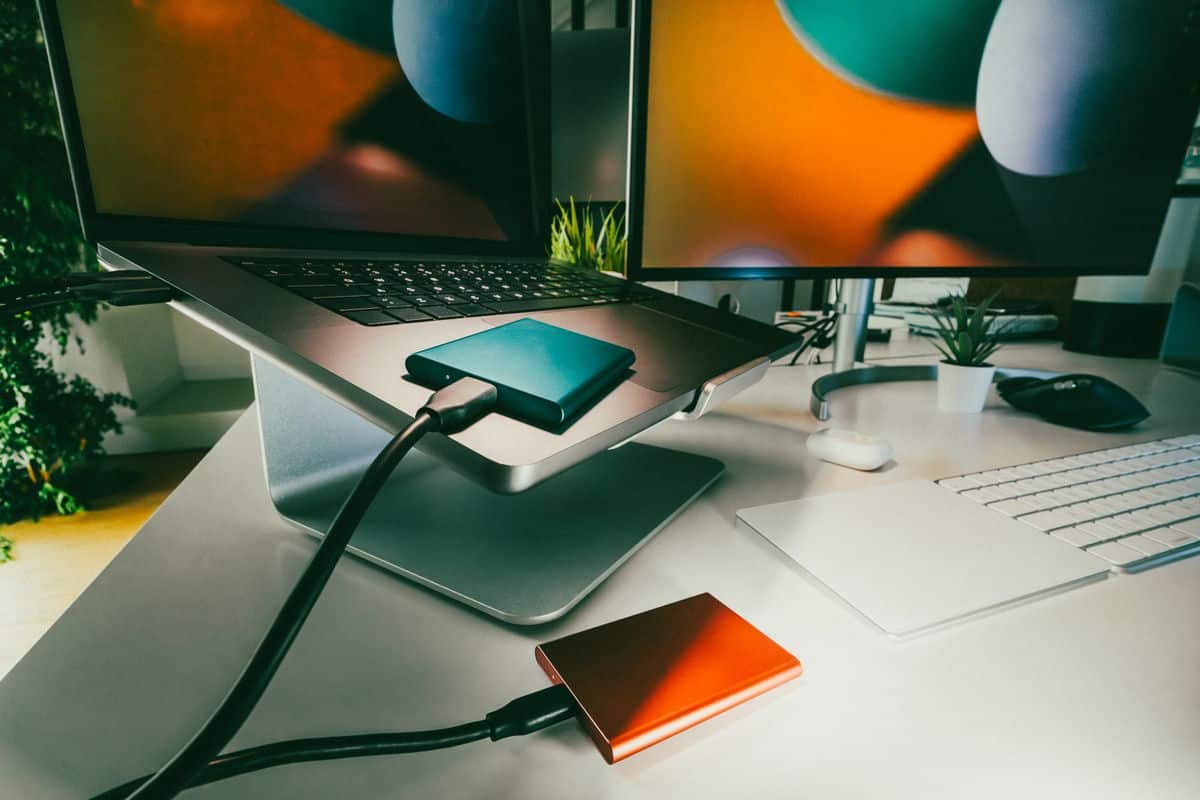
La microSD sirve como backup para un celular Android con ranura, con una condición: la copia termina guardada fuera del teléfono y nunca es la única. Con un celular sin ranura, el camino pasa por un lector USB y la compu.
Son cuatro pasos (formatear la tarjeta como almacenamiento portátil, elegir las carpetas, copiarlas y verificar la copia) y para 30 GB de fotos y videos la espera depende de la velocidad de escritura de la tarjeta: una U1 asegura como mínimo 10 MB/s y una U3, 30 MB/s. Una tarjeta nueva suma antes un test de capacidad, que escribe la tarjeta entera y la lee de vuelta.
¿Qué necesitás para hacer backup en una memoria externa?
Necesitás una microSD con el doble de espacio libre del que vas a copiar, el administrador de archivos del celular y, para el camino por compu, un lector de tarjetas USB. El doble deja lugar para el backup del mes siguiente sin pisar el anterior, que es tu red de seguridad si el nuevo sale fallado.
- Una microSD Clase 10 o U1 como piso: según la SD Association, el consorcio que define el estándar, los dos sellos fijan un mínimo de 10 MB/s de escritura sostenida.
- El administrador de archivos: Mis archivos en Samsung, Files de Google en Motorola y en la mayoría del resto.
- Un lector USB-C o USB-A.
- Batería arriba del 50 %, o el cargador enchufado durante toda la copia.
Qué no conviene usar
Una microSD sin marca, o de marca pero sin factura, queda afuera. Las falsificadas informan 256 GB y escriben 8 o 16 GB reales: el celular copia sin avisar y todo lo que pasa el límite real queda ilegible.
Revisá también la traba del adaptador. Los adaptadores de microSD a SD tienen una pestaña lateral de bloqueo de escritura y, cuando está floja, se corre sola y deja la tarjeta en solo lectura a mitad de la copia, sin que Windows explique bien por qué.
¿Cómo hacer backup en una memoria externa paso a paso?
El backup sale en cuatro pasos y en este orden: formatear, elegir, copiar y verificar. El orden tiene un motivo concreto: formatear después de copiar borra la copia, y verificar antes de que termine la transferencia da por buena una copia cortada.
- Formateá la microSD como almacenamiento portátil. En Samsung, el camino es Cuidado del dispositivo, Almacenamiento, el menú de tres puntos, Ajustes de almacenamiento, Tarjeta de memoria y Formatear; en Motorola, Configuración, Almacenamiento y USB, el nombre de la tarjeta y Formatear. En Motorola y en otros Android el menú también ofrece «almacenamiento interno», y esa opción cifra la tarjeta para ese único teléfono: formateada así, ninguna compu la lee el día que el celular se rompe.
- Elegí las carpetas que vas a copiar. DCIM guarda lo que sale de la cámara; Pictures, las capturas; Download y Documents, los archivos; y los medios de WhatsApp están en Android/media/com.whatsapp/WhatsApp/Media. Copiar el almacenamiento entero llena la tarjeta con cachés de apps que no se restauran en otro equipo.
- Copiá las carpetas a la tarjeta, sin usar Mover. Mantené presionada la carpeta, tocá Copiar y elegí la tarjeta SD como destino. Mover borra el original. Y si la escritura falla a mitad, perdés el archivo en los dos lugares.
- Compará cantidad de archivos y tamaño total. Abrí los detalles de la carpeta original y los de la copia: los dos números tienen que coincidir: la cantidad de archivos, exacta; el tamaño, al byte si el administrador lo muestra y, si redondea a MB, con la misma cifra. Una transferencia cortada deja archivos de 0 bytes que aparecen en la lista con nombre de foto y no abren.
Con la compu y un lector USB
¿Y si el celular no tiene ranura? El backup pasa por la compu. En Android, conectá el cable, elegí Transferencia de archivos en la notificación (es el modo MTP, el protocolo con el que Android le muestra sus carpetas a Windows) y copiá las carpetas a la microSD puesta en un lector USB.
Pero MTP se cuelga seguido con carpetas de miles de archivos, así que DCIM conviene copiarla de a un mes y no entera. Con un iPhone, la app Fotos de Windows importa el carrete por cable; en Mac, lo hace Captura de Imagen.
¿Cómo comprobar que la copia en la memoria externa sirve?
La copia sirve si abre y si es idéntica al original. Para lo primero alcanza con abrir desde la tarjeta diez archivos al azar, incluidos los videos más pesados. Para lo segundo hace falta un hash, una huella numérica que cambia si cambia un solo byte del archivo: si la del original y la de la copia coinciden, los dos archivos son idénticos.
En Windows, el comando certutil -hashfile, seguido del nombre del archivo y de SHA256, devuelve una cadena de 64 caracteres. Correlo sobre el video original y sobre la copia, y compará las dos cadenas.
Con los videos más pesados alcanza: hacerlo con cada foto es exagerado.
El límite de 4 GB que corta videos
Las microSD de hasta 32 GB vienen formateadas en FAT32, y FAT32 no acepta archivos de más de 4 GB. Un video 4K de unos 12 minutos ya pasa ese tope, y la copia falla o el archivo queda trunco. Las de 64 GB en adelante salen de fábrica en exFAT, un sistema de archivos sin ese límite que leen Android, Windows y macOS.
¿Qué microSD aguanta un backup sin fallar?
Para backup alcanza una microSD de marca reconocida, U1 o U3, comprada con factura. La velocidad decide cuánto esperás, pero la autenticidad decide si los archivos sobreviven, y es lo que más falla en las tarjetas que circulan sin factura.
U3 y V30, el sello equivalente pensado para grabar video, suben el piso a 30 MB/s. A1 y A2 miden otra cosa: IOPS, las operaciones por segundo con archivos chicos, que importan cuando corrés apps desde la tarjeta y no cuando copiás fotos.
| Sello | Escritura sostenida mínima | 30 GB al piso del sello | Para qué sirve |
|---|---|---|---|
| Clase 10 / U1 | 10 MB/s | Entre 50 y 60 minutos | Backup de fotos y videos cortos |
| U3 / V30 | 30 MB/s | Entre 15 y 20 minutos | Backup con mucho video 4K |
| A1 / A2 | La fija su sello U | La fija su sello U | Apps instaladas en la tarjeta |
El test que detecta una tarjeta trucha
En Argentina circulan microSD falsificadas con empaque de SanDisk o de Kingston, y el sello impreso no prueba nada. H2testw en Windows y F3 en Linux o macOS escriben la tarjeta entera, la leen de vuelta e informan la capacidad real. En una microSD original de 64 GB, el test tarda cerca de media hora: unos 22 minutos para escribirla a 44,7 MB/s y unos 11 para leerla.
La factura importa por otra razón. La Ley 24.240 de Defensa del Consumidor, con la reforma de la Ley 26.361 de 2008, fija seis meses de garantía legal para productos nuevos, y sin factura no hay a quién reclamarle (la garantía repone la tarjeta; las fotos no te las repone nadie).
Errores comunes al hacer backup en una memoria externa
El error que más copias arruina es dejar la tarjeta adentro del celular, porque un robo o un golpe de agua se lleva el original y la copia juntos.
- «Almacenamiento interno» en el paso 1. El celular cifra la tarjeta con una clave propia y, cuando el teléfono se rompe, la compu solo ofrece formatearla.
- Usar Mover en vez de Copiar. Con un corte a mitad de camino, Mover ya borró del celular fotos que nunca llegaron enteras a la tarjeta.
- La tarjeta que sale sin expulsar se lleva escrituras pendientes y deja carpetas ilegibles.
- Copiar siempre sobre la misma carpeta, que reemplaza versiones sanas por archivos que ya se dañaron en el celular. Una carpeta por mes, con el año y el mes en el nombre, evita el problema.
¿Cuándo alcanza una memoria externa como único backup?
Nunca alcanza sola. Como segunda copia, una microSD U3 de 128 GB, testeada con H2testw y guardada fuera del celular, le sirve a quien usa un Android con ranura y saca más fotos de las que entran en los 15 GB gratuitos de una cuenta de Google.
No es el camino para quien tiene un celular sin ranura, que depende del lector y la compu, ni para quien filma 4K largo en una tarjeta de 32 GB con FAT32.
Preguntas frecuentes sobre backup en memoria externa
¿Se puede hacer backup automático en una memoria externa?
Sí, con una app de sincronización de carpetas configurada para copiar DCIM a la tarjeta en un horario fijo: la configuración de Android no trae esa opción para la microSD. Funciona, pero deja la copia adentro del celular, que es el punto débil de cualquier backup en microSD.
¿Cada cuánto conviene hacer el backup?
Una vez por mes. También después de cada viaje con muchas fotos. La regla 3-2-1, que US-CERT recomienda desde 2012, pide tres copias en dos soportes distintos y una de ellas fuera de casa: la microSD cubre un soporte, y la nube o un disco guardado en otro lugar completan el resto.
¿La microSD sirve para pasar fotos a un celular nuevo?
Sí, para fotos, videos y documentos: ponés la tarjeta en el celular nuevo y copiás las carpetas al almacenamiento interno. Las apps, la configuración y los chats de WhatsApp no pasan así. Para eso están la herramienta del fabricante, como Smart Switch en Samsung, y la copia de WhatsApp en Google Drive.
¿Una microSD guardada en un cajón pierde los datos?
No en unos meses, pero tampoco sirve como archivo para décadas. La memoria flash guarda cada bit como una carga eléctrica que se va perdiendo con el tiempo, se use o no la tarjeta, y los fabricantes no publican un plazo de retención para las microSD de consumo. Conectarla una vez por año y renovar la copia cubre ese límite.
Fuentes consultadas
- argentina.gob.ar: Ley 26361 – Defensa del Consumidor, art. 9, Presidencia de la Nación / Infoleg
- cisa.gov: Data Backup Options
- cnx-software.com: SD specifications 5.1 to introduce App Performance Class for random I/O logo
- foldersync.io: FolderSync, documentación oficial
- help.motorola.com: Administrar la tarjeta SD – Motorola
- howtogeek.com: How-To Geek, nota técnica sobre tarjetas SD falsificadas
- sammobile.com: How much storage do photos and videos actually use
- samsung.com: Samsung, página de soporte
- sdcard.org: Capacity – SD Association; Benefits of Dashboard Cameras Becoming more Widespread – SD Association
- support.google.com: Cómo funciona tu almacenamiento de Google – Ayuda de Google Drive
- techtactician.com: TechTactician, guía técnica con prueba propia de H2testw
- tp-link.com: How to Verify Fake Micro SD Cards When Using with VIGI Cameras
- wabetainfo.com: WABetaInfo, medio especializado en WhatsApp