Cómo elegir un disco SSD o HDD: criterios de calidad, formato y capacidad por uso

El disco de sistema conviene que sea un SSD; el HDD queda para guardar volumen. Un SSD NVMe PCIe 4.0 lee hasta 7.450 MB/s, mientras que un HDD de escritorio lee entre 150 y 260 MB/s, según capacidad y RPM. La elección se define con cuatro criterios: el uso que le vas a dar, el formato que acepta tu equipo, la resistencia que declara el fabricante y la capacidad.
¿Cuándo conviene un SSD y cuándo un HDD?
El SSD conviene para el disco donde viven el sistema operativo, los programas y los juegos, porque su latencia de acceso ronda los 0,1 ms contra los 5 a 10 ms de un HDD. El HDD conviene para guardar volumen: backups, fotos, películas y archivos que se abren poco.
La latencia pesa más que la velocidad secuencial. Un HDD mueve un cabezal hasta la posición de cada archivo mientras los platos giran a 5.400 o 7.200 RPM, y cada archivo chico repite esa espera. En un estudio publicado en 2024 en el Jurnal Syntax Admiration, Windows 10 arrancó en 12 a 15 segundos desde un SSD y tardó entre 30 y 34 segundos desde un disco mecánico.
SSD NVMe, SSD SATA y HDD en números
| Atributo | SSD NVMe M.2 | SSD SATA | HDD |
|---|---|---|---|
| Lectura secuencial | Hasta 3.500 MB/s (PCIe 3.0) y hasta 7.450 MB/s (PCIe 4.0) | Hasta 560 MB/s | 150 a 260 MB/s |
| Latencia de acceso | Menos de 0,1 ms | Menos de 0,1 ms | 5 a 10 ms |
| Partes móviles | No | No | Sí, platos y cabezal |
| Capacidad habitual | 500 GB a 2 TB | 500 GB a 2 TB | 1 TB a 20 TB |
| Uso que le corresponde | Sistema, juegos y edición | Equipos con bahía de 2,5″ | Archivo y backup |
El HDD tiene un contra mecánico: un golpe con el disco en funcionamiento puede dañar los platos y el cabezal. Por eso casi ninguna notebook nueva lo trae.
¿Qué formato de disco SSD o HDD entra en tu equipo?
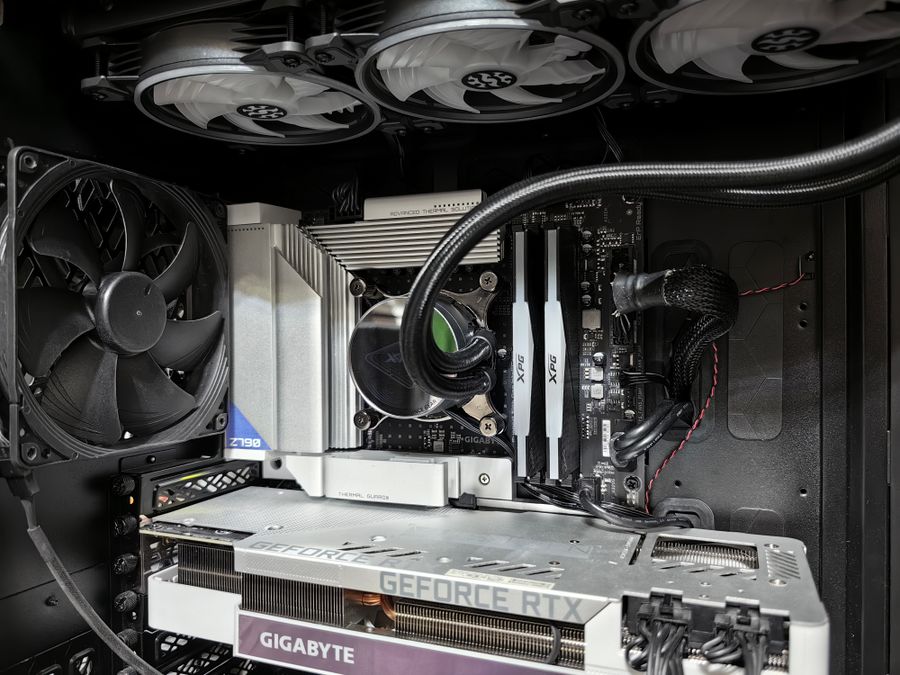
Una PC de escritorio acepta HDD de 3,5″ y SSD de 2,5″ por SATA, y la mayoría de las placas madre recientes suma al menos un zócalo M.2. Una notebook trae bahía de 2,5″, zócalo M.2 o las dos cosas.
- Formato físico: 3,5″ es el HDD de escritorio, 2,5″ es el tamaño de notebook (en SSD SATA y en HDD) y M.2 es la plaqueta sin carcasa que se atornilla a la placa madre.
- Interfaz: un zócalo M.2 puede aceptar solo SATA, solo NVMe o ambos. Los SSD con muesca B+M suelen ser SATA y los de muesca M sola, NVMe.
- Medidas: el M.2 2280 mide 22 mm de ancho por 80 mm de largo y es el más común, mientras algunas ultrabooks usan 2242 o 2230. En 2,5″, las bahías finas aceptan discos de 7 mm de alto y no cierran con uno de 9,5 mm.
El caso de la PS5
Pero la consola de Sony tiene reglas propias. Acepta SSD M.2 NVMe PCIe 4.0 de largo entre 2230 y 22110 y alto total de hasta 11,25 mm con disipador incluido, y Sony recomienda una lectura secuencial de 5.500 MB/s o más. Un disco más lento también funciona, pero algunos juegos pueden rendir menos o dar problemas.
Antes de comprar, abrí el manual de tu placa madre o de tu notebook y fijate qué acepta el zócalo M.2: SATA, NVMe o ambos. Es el dato que más devoluciones evita.
¿Cómo se mide la calidad de un disco SSD o HDD?
En un SSD, la calidad se lee en cuatro datos de la ficha: TBW, años de garantía, tipo de memoria NAND y presencia de DRAM. En un HDD se lee en la tecnología de grabación (CMR o SMR), la carga de trabajo anual y las RPM.
TBW, memoria y garantía en un SSD
El TBW (terabytes escritos) es el volumen total que el fabricante garantiza escribir antes de dar la unidad por gastada. Samsung declara 600 TBW y 5 años de garantía para el 990 PRO de 1 TB; Kingston declara 320 TBW y 3 años para el NV2 de la misma capacidad.
Los dos se consiguen en Argentina, pero antes de pagar chequeá quién cubre la garantía en el país: sin respaldo local, los años de la ficha valen poco. Con 50 GB escritos por día, 600 TBW alcanzan para más de 32 años.
Ninguna ficha protege de un firmware con errores. El 990 PRO tuvo uno que hacía caer su indicador de salud, y Samsung frenó la caída con una actualización de firmware que se instala desde Samsung Magician, aunque el porcentaje ya perdido no volvió (conviene actualizar el primer día, no cuando el disco ya avisa).
La memoria TLC soporta más ciclos de escritura que la QLC, que guarda más bits por celda y se vuelve lenta cuando agota su caché. Un SSD con DRAM propia sostiene mejor la velocidad con archivos chicos y con la unidad llena; los NVMe sin DRAM usan parte de la RAM del equipo mediante HMB (Host Memory Buffer) y rinden bien en uso de oficina.
Y la velocidad pico engaña. El número de la caja se mide con la caché SLC vacía, y cuando la caché se agota la velocidad cae: el Samsung 870 QVO baja a unos 150 MB/s. Para editar video, esa caída importa más que la cifra del frente.
CMR, SMR y carga de trabajo en un HDD
La grabación CMR escribe pistas separadas y sostiene la velocidad en escrituras largas; la SMR superpone pistas para ganar capacidad y se vuelve lenta al reescribir. En abril de 2020, Western Digital confirmó que varios WD Red de sufijo EFAX usaban SMR sin aclararlo en la caja. Después separó la línea, y WD Red Plus quedó para CMR.
La carga de trabajo anual indica cuántos TB por año tolera el disco. Los HDD de escritorio, como Seagate BarraCuda, declaran 55 TB/año y los de NAS, como Seagate IronWolf o WD Red Plus, 180 TB/año con uso 24/7 y 3 años de garantía. Un disco de escritorio encendido todo el día en un NAS trabaja fuera de esa cobertura.
¿Cuánto fallan los HDD fuera del laboratorio? Backblaze, que publica las estadísticas de su flota, informó una tasa de falla anualizada de 1,70 % para sus discos mecánicos en 2023: casi 2 de cada 100 por año. Un HDD de 7.200 RPM es más rápido que uno de 5.400 RPM, a cambio de más ruido y calor, y para un backup semanal los 5.400 RPM alcanzan.
¿Cuánta capacidad necesita un disco SSD o HDD según el uso?
Para el SSD del sistema, 500 GB es el piso en uso básico, 1 TB en gaming o con programas pesados y 2 TB en edición de video 4K. Para el HDD de archivo, la cuenta práctica es el doble de lo que ocupa tu biblioteca. Windows 11 pide 64 GB solo para instalarse, y cada actualización grande suma espacio.
- Navegación, documentos y streaming: con un SSD de 500 GB sobra.
- Diseño, fotografía o programación (Photoshop, Lightroom, entornos de desarrollo): SSD de 1 TB.
- Gaming: SSD NVMe de 1 TB como mínimo, para tener lugar para varios juegos grandes instalados a la vez.
- Edición de video 4K: SSD NVMe de 2 TB para los proyectos activos y un HDD de 4 TB o más para el material terminado.
- Para el backup familiar de fotos y documentos alcanza un HDD externo de 2 a 4 TB.
Dejá entre 10 % y 20 % del SSD libre. Con la unidad casi llena, el controlador tiene menos celdas donde repartir escrituras y la velocidad baja.
¿Qué errores se cometen al elegir un disco SSD o HDD?
- Comprar un SSD NVMe para un zócalo M.2 que solo acepta SATA. Entra, se atornilla y no aparece en el sistema.
- Instalar un SSD PCIe 4.0 en una placa PCIe 3.0: funciona, limitado a unos 3.500 MB/s.
- Elegir un SSD QLC sin DRAM para editar video, donde las copias largas vacían la caché y el render espera.
- Montar un NAS con HDD SMR en RAID. La reconstrucción del arreglo puede tardar días o fallar a mitad de camino.
- Guardar el backup en otra partición del mismo disco. Si el disco muere, se lleva las dos copias.
¿Qué disco elegir según tu caso?
Para casi todos, el disco de sistema es un SSD NVMe y el HDD queda para el archivo. El TBW decide recién cuando el equipo escribe cientos de GB por semana; en juegos y oficina pesan más la DRAM y el tipo de memoria.
- Navegación y oficina: SSD NVMe de 500 GB; un modelo sin DRAM alcanza.
- Gaming en PC: SSD NVMe PCIe 4.0 de 1 TB, con memoria TLC y DRAM.
- PS5: SSD M.2 NVMe PCIe 4.0 de 5.500 MB/s o más, con disipador y alto total de hasta 11,25 mm.
- Edición de video 4K: SSD NVMe TLC con DRAM de 2 TB, más un HDD CMR de 7.200 RPM y 4 TB para el archivo.
- NAS casero: HDD CMR de línea NAS, con 180 TB/año de carga declarada.
- Una notebook que solo tiene bahía de 2,5″ lleva un SSD SATA de 7 mm de alto.
El HDD no va como disco de sistema en ninguna notebook. Un SSD QLC sin DRAM tampoco sirve en un equipo que escribe cientos de GB por semana: para esa carga, la referencia es un TLC de 600 TBW y 5 años de garantía.
Preguntas frecuentes sobre discos SSD y HDD
Vida útil, mantenimiento y migración son los temas que más se repiten con un disco nuevo: cuánto dura un SSD, si hay que desfragmentarlo y cómo pasar Windows sin reinstalar.
¿Cuánto dura un SSD en uso hogareño?
En una PC de uso personal, el desgaste por escritura rara vez llega antes que el recambio del equipo: con 50 GB diarios, un SSD de 320 TBW rinde unos 17 años. El dato a vigilar es el porcentaje de vida que reporta el disco por SMART, visible en CrystalDiskInfo, Samsung Magician o Kingston SSD Manager.
El estándar JEDEC JESD218 fija para un SSD de cliente gastado una retención de datos de 1 año sin energía a 30 °C. Un SSD viejo guardado en un cajón no sirve como archivo de largo plazo; para eso, el HDD sigue siendo la opción.
¿Hay que desfragmentar un SSD?
No. Windows 10 y 11 detectan el SSD y, desde la herramienta Desfragmentar y optimizar unidades, le envían el comando TRIM en lugar de mover archivos.
Desfragmentar a mano solo suma escrituras. En un HDD, la desfragmentación sí mejora los tiempos de acceso.
¿Se puede pasar Windows de un HDD a un SSD sin reinstalar?
Sí: se clona el disco con una herramienta gratuita como Clonezilla. El SSD de destino tiene que ser igual o mayor que el espacio ocupado en el HDD. En notebooks con una sola bahía hace falta un adaptador SATA a USB o un gabinete NVMe USB para conectar los dos discos a la vez.
¿Un SSD externo rinde igual que uno interno?
No siempre, porque manda el puerto. USB 3.2 Gen 1 (5 Gbps) deja pasar unos 450 MB/s, Gen 2 (10 Gbps) unos 1.000 MB/s y Gen 2×2 (20 Gbps) unos 2.000 MB/s, siempre que cable y puerto coincidan.
Fuentes consultadas
- computerwoche.de: Computerwoche, nota técnica sobre Samsung Magician
- documents.westerndigital.com: Data Sheet: WD Blue 3.5-inch SATA PC HDD; Data Sheet: WD Red Plus
- download.semiconductor.samsung.com: Samsung V-NAND SSD 990 PRO Data Sheet Rev. 2.0; Data Sheet WD_BLACK SN850X; Samsung V-NAND SSD 990 PRO Data Sheet Rev. 2.0; Samsung V-NAND SSD 970 EVO Plus Data Sheet Rev. 3.0
- hardwaresecrets.com: Hardware Secrets, revisión técnica de Kingston SSDNow V+100 y Samsung 470
- jedec.org: JEDEC JESD218
- jurnalsyntaxadmiration.com: Kasenda et al., «Effect of SSD vs HDD Selection on Computer Boot Speed», Jurnal Syntax Adm
- kingston.com: FAQs for SATA and M.2 SSDs; Kingston NV2 PCIe 4.0 NVMe SSD
- learn.microsoft.com: Windows 11 requirements
- news.samsung.com: Samsung Announces T9 Portable SSD; fichas Samsung T7 y T5 EVO
- pcworld.com: PCWorld, reseña del Samsung SSD 870 QVO
- playstation.com: How to add an M.2 SSD to a PS5 console
- seagate.com: Seagate BarraCuda 3.5 HDD Data Sheet; Seagate IronWolf Data Sheet
- servethehome.com: WD Red Plus Launched with CMR
- tomshardware.com: Samsung 990 Pro Firmware Update Addresses Failing SSD Health