
- Guías y Tutoriales
- Todavía sin votos
Cómo calibrar el color de tu pantalla
 Lo firma Luciano Sosa Maestripieri
Primera versión: 16 de mayo de 2026
Última revisión: 16 de mayo de 2026
La nota, por partes
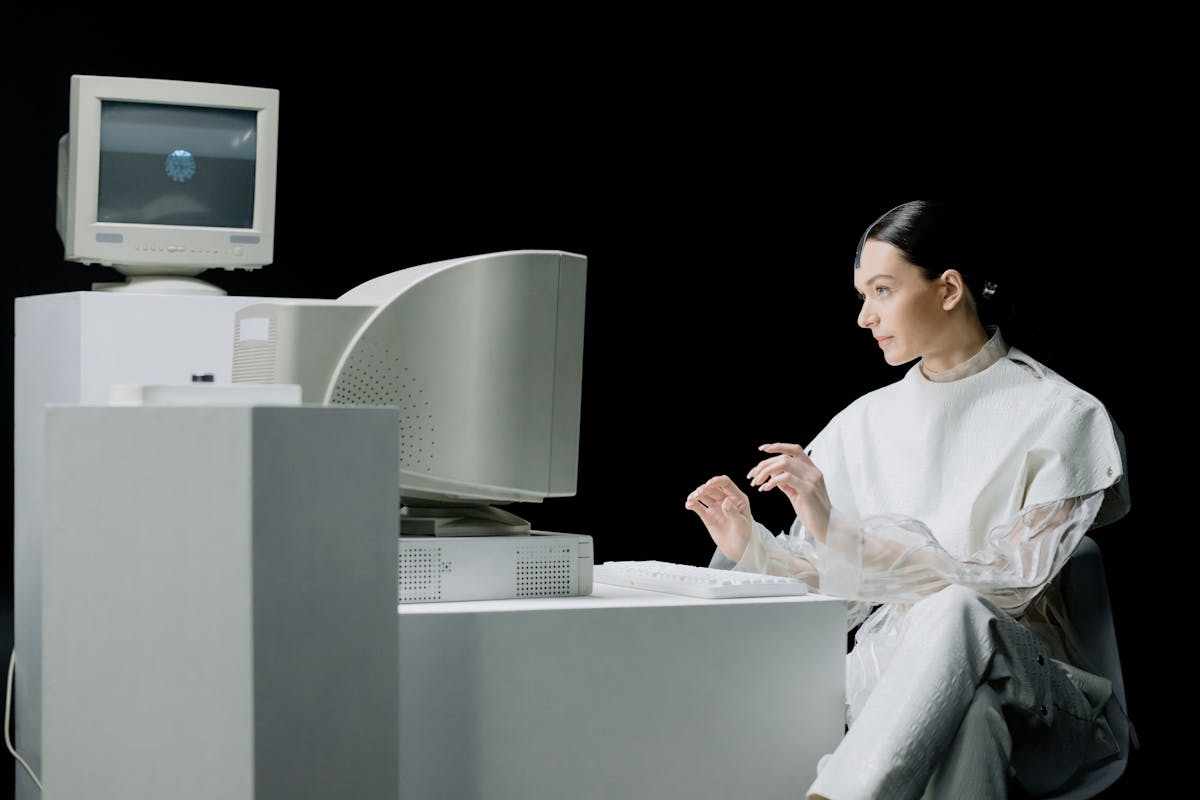
01Pasos clave para una calibración pantalla precisa02Herramientas y software recomendados para calibrar el color03Cómo ajustar brillo, contraste y temperatura de tu monitor04Errores comunes al calibrar tu pantalla y cómo evitarlos05Consejos para mantener la calibración pantalla en el tiempo06Dudas frecuentes sobre el ajuste de color en monitoresLa calibración pantalla es esencial para que los colores se vean fieles a la realidad, tanto en monitores para diseño como en televisores para ver películas o jugar. Ajustar correctamente el color de tu monitor mejora la experiencia visual y asegura que lo que ves coincida con el resultado final, algo clave para creativos y usuarios exigentes en Argentina.
Pasos clave para una calibración pantalla precisa
Al completar estos pasos vas a lograr que los colores y el brillo de tu monitor sean consistentes y fieles, tanto para trabajo profesional como para uso diario. Cada ajuste te acerca a una mejor experiencia visual.
Dejá que el monitor se caliente antes de empezar
Encendé la pantalla y esperá unos 30 minutos antes de calibrar. Así, los componentes alcanzan su temperatura de funcionamiento y los colores se estabilizan para evitar variaciones posteriores.
Seleccioná el modo de imagen adecuado
No todos los modos que vienen por defecto son los más apropiados. Elegí modos como “Película” o “Cine” para una imagen más realista, evitando el modo “Dinámico”, que suele tener colores demasiado intensos y brillo excesivo.
Ajustá el brillo y el contraste de forma manual
Subí o bajá el brillo hasta que puedas ver detalles en las sombras sin perder información. Luego, ajustá el contraste para que los blancos sean intensos pero sin perder textura. El equilibrio entre brillo y contraste es fundamental para evitar fatiga visual.
Configurá la temperatura de color
Optá por una temperatura cálida (como el modo “Cálido” o “D65”) si buscás fidelidad, sobre todo para fotografía y edición de video. Dejalo unos minutos para que tus ojos se adapten antes de hacer cambios adicionales.
Ajuste de color y nitidez
Reducí la saturación si los colores parecen artificiales, usando imágenes de rostros y paisajes como referencia. Bajá la nitidez hasta que los bordes se vean naturales, sin halos ni artefactos alrededor de los objetos.
Revisá la gamma
La gamma controla cómo se distribuye el brillo entre sombras y luces. Un valor correcto aporta profundidad y evita que se pierdan detalles en zonas oscuras o claras.
Probá diferentes contenidos y ajustá según tu comodidad
Mirar varias imágenes, películas o videojuegos te permite detectar si algo resulta incómodo o artificial. Hacé pequeños ajustes hasta que la imagen se sienta natural y no llame la atención sobre sí misma.
Herramientas y software recomendados para calibrar el color
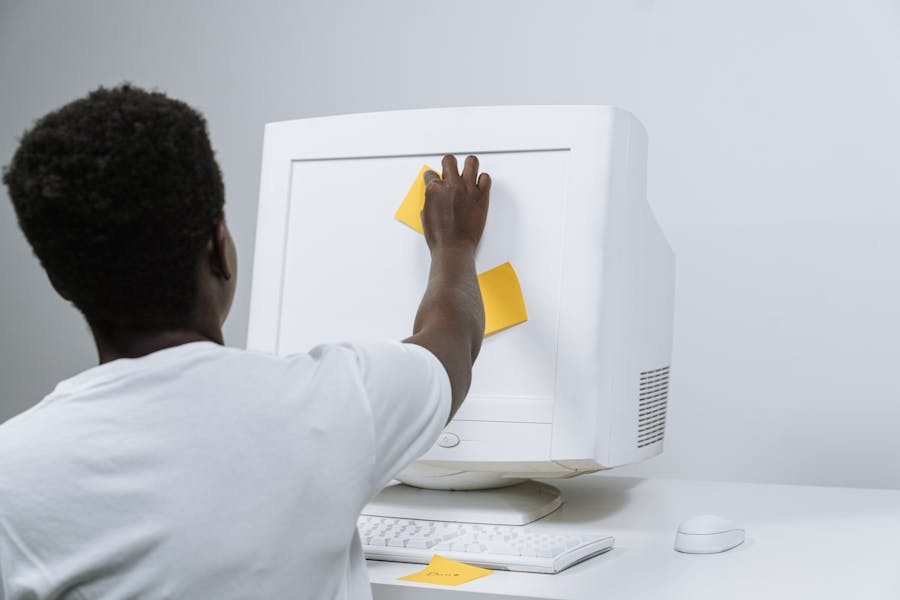
Existen opciones que van desde utilidades básicas hasta dispositivos profesionales para lograr una calibración precisa del monitor.
Calibración con herramientas del sistema operativo
Windows y MacOS incluyen asistentes de calibración integrados. Estas herramientas permiten modificar brillo, contraste y balance de color, aunque la precisión no es la misma que la de los métodos profesionales.
Uso de colorímetros y software especializado
Para máxima exactitud, los dispositivos como los colorímetros de X-Rite (i1Pro 3, i1Pro 3 Plus) permiten crear perfiles ICC personalizados que aseguran una reproducción fiel de los colores en la pantalla. El software guía paso a paso y mide con precisión el punto blanco, la luminancia y las curvas de calibración.
Perfiles ICC y gestión de color
Al terminar la calibración, se genera un perfil ICC que tu sistema y programas de edición utilizan para mostrar correctamente los colores. Esto es indispensable en trabajos de impresión o cuando se necesita coherencia entre dispositivos.
Cómo ajustar brillo, contraste y temperatura de tu monitor
Estos tres parámetros son el corazón de la calibración y marcan la diferencia en la calidad visual de cualquier pantalla.
Brillo: cómo evitar imágenes oscuras o encandilantes
Un brillo muy bajo oculta detalles en las sombras, mientras que uno muy alto fatiga la vista y lava los colores. Buscá el punto donde las escenas oscuras mantienen textura y las claras no pierden detalle.
Contraste: conseguir blancos intensos sin perder matices
El contraste adecuado resalta los detalles en las zonas luminosas y mantiene la profundidad. Si está demasiado alto, se “queman” los blancos; si está bajo, la imagen se vuelve plana y grisácea.
Temperatura de color: elegir el tono más natural para tu entorno
La temperatura fría (azulada) suele cansar más la vista. Un ajuste cálido es el preferido para quienes pasan muchas horas frente al monitor y para quienes editan fotos o videos.
Errores comunes al calibrar tu pantalla y cómo evitarlos
Evitar estos problemas te permite mantener una calibración duradera y precisa.
Confiar solo en el modo de fábrica
Los valores de fábrica priorizan el impacto visual en tiendas y no la fidelidad del color real. Es clave personalizar los ajustes según tu espacio de trabajo y tus preferencias.
Ignorar la iluminación ambiental
La luz de la habitación afecta cómo percibís los colores. Calibrá el monitor con la iluminación habitual y, si cambia a menudo, considerá monitores con sensores de luz ambiental para ajustar automáticamente la configuración.
No realizar calibraciones periódicas
Los monitores cambian con el tiempo y los colores pueden desviarse. Realizar calibraciones cada 1-3 meses mantiene la precisión del color, especialmente si trabajás en áreas creativas o impresión.
Dejar la nitidez y el color demasiado altos
Un exceso de nitidez o saturación genera imágenes artificiales y puede cansar la vista rápidamente. Bajá ambos hasta lograr un aspecto natural, especialmente en contenido HD o 4K.
Consejos para mantener la calibración pantalla en el tiempo
Una buena calibración no es un ajuste único. Repetir el proceso de calibración periódicamente ayuda a que la pantalla siga mostrando colores fieles y evita sorpresas cuando se imprime o comparte contenido.
Si trabajás con varios monitores, calibrá cada uno individualmente. Incluso modelos iguales pueden mostrar pequeñas diferencias. Mantener condiciones de luz constantes y evitar reflejos directos sobre la pantalla también ayuda a preservar la fidelidad del color a lo largo del tiempo.
Usar perfiles ICC generados por herramientas especializadas garantiza coherencia entre dispositivos. Además, evitar configuraciones extremas de brillo o contraste puede contribuir a una vida útil más larga del monitor y a una experiencia visual más cómoda.
Dudas frecuentes sobre el ajuste de color en monitores
¿Cada cuánto tiempo se recomienda calibrar el monitor?
Para uso profesional, lo ideal es calibrar cada mes; para uso casual, cada pocos meses es suficiente.
¿Se puede calibrar bien sin colorímetro?
Se puede lograr una calibración aceptable con herramientas integradas, aunque no será tan precisa como con un colorímetro.
¿Afecta la calibración a la impresión de fotos?
Sí, una calibración precisa asegura que los colores vistos en pantalla coincidan mejor con los impresos.
¿La calibración mejora la experiencia al jugar o ver películas?
Definitivamente, ya que garantiza una representación realista y cómoda para la vista en cualquier tipo de contenido.
La calibración pantalla es clave para que tu monitor muestre los colores reales en cualquier tarea. Ahora, aplicá estos pasos y verificá cómo los ajustes personalizados mejoran la fidelidad visual en tus propios proyectos.
Quién prueba y escribe
Luciano Sosa Maestripieri
Luciano Sosa Maestripieri es especialista en tecnología de consumo y escribe en reviewargentina.com sobre notebooks para programar, estudiar o editar. Da el veredicto arriba y suma el detalle local que cambia la compra: el teclado sin ñ, el cargador, la garantía en el país. Su perfil profesional está en LinkedIn.
Relacionadas
Del mismo palo
 Guías y Tutoriales20 de mayo de 2026
Cómo configurar una red WiFi estable en casapor Luciano Sosa Maestripieri
 Guías y Tutoriales17 de mayo de 2026
Guía completa de antenas WiFi para exteriorespor Luciano Sosa Maestripieri
 Guías y Tutoriales16 de mayo de 2026
Uso de hubs USB-C: qué tener en cuentapor Luciano Sosa Maestripieri
 Guías y Tutoriales16 de mayo de 2026
Mejores mochilas para transporte seguro de laptopspor Luciano Sosa Maestripieri
 Guías y Tutoriales15 de mayo de 2026
Antena Mesh WiFi: guía completa para mejorar la cobertura en casapor Luciano Sosa Maestripieri
 Guías y Tutoriales15 de mayo de 2026
Actualizar memoria RAM: paso a pasopor Luciano Sosa Maestripieri
Buscar
¿Buscás otro modelo?
Escribí la marca o el código del equipo y te mostramos su ficha técnica.