Actualizar memoria RAM: paso a paso
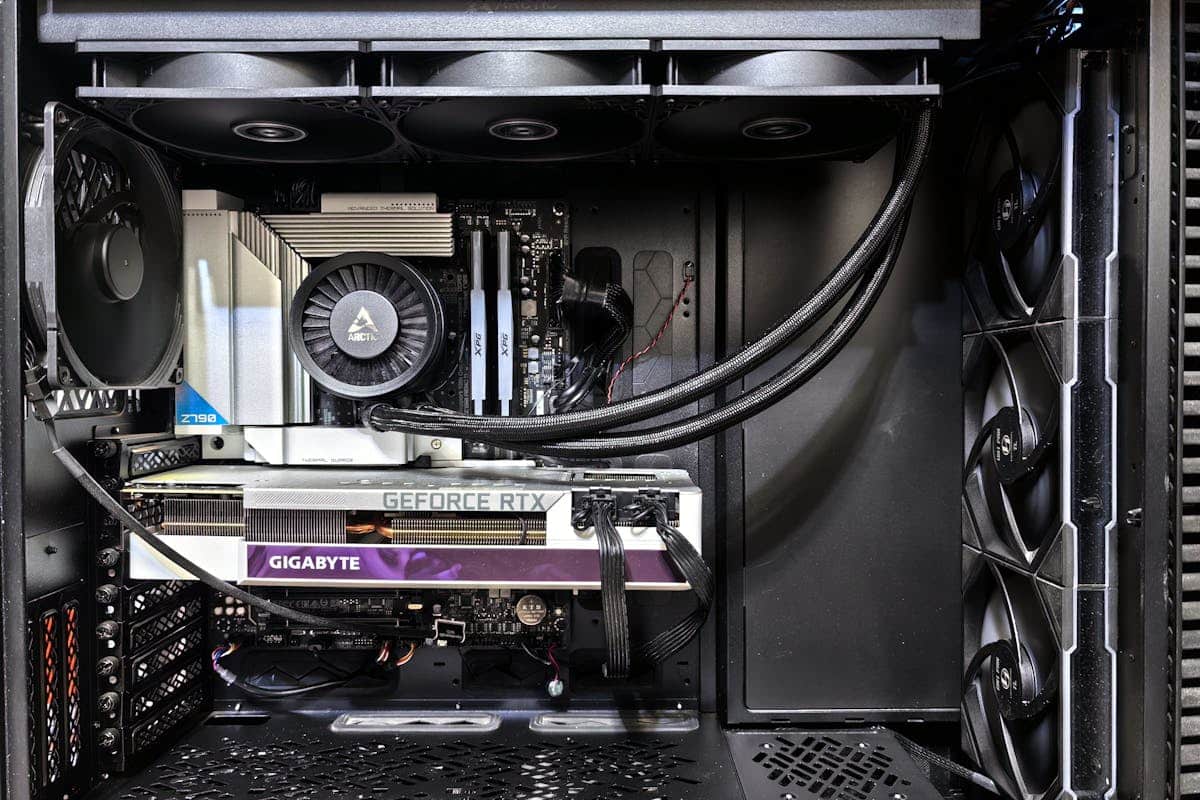
Actualizar ram es uno de los cambios más efectivos para mejorar el rendimiento de tu computadora, permitiéndote ejecutar más programas al mismo tiempo y agilizando el funcionamiento general del sistema. Mejorar la memoria RAM reduce bloqueos, acelera la multitarea y brinda una experiencia mucho más fluida, especialmente en equipos que comienzan a quedarse cortos en recursos.
Cómo actualizar la memoria RAM de tu PC paso a paso
El proceso para ampliar la memoria RAM es sencillo, pero requiere seguir ciertos pasos para evitar errores y asegurar la compatibilidad. Agregar memoria RAM correctamente puede transformar tu PC en cuestión de minutos, siempre que selecciones el tipo adecuado y cumplas con las precauciones básicas.
Requisitos y compatibilidad antes de actualizar ram
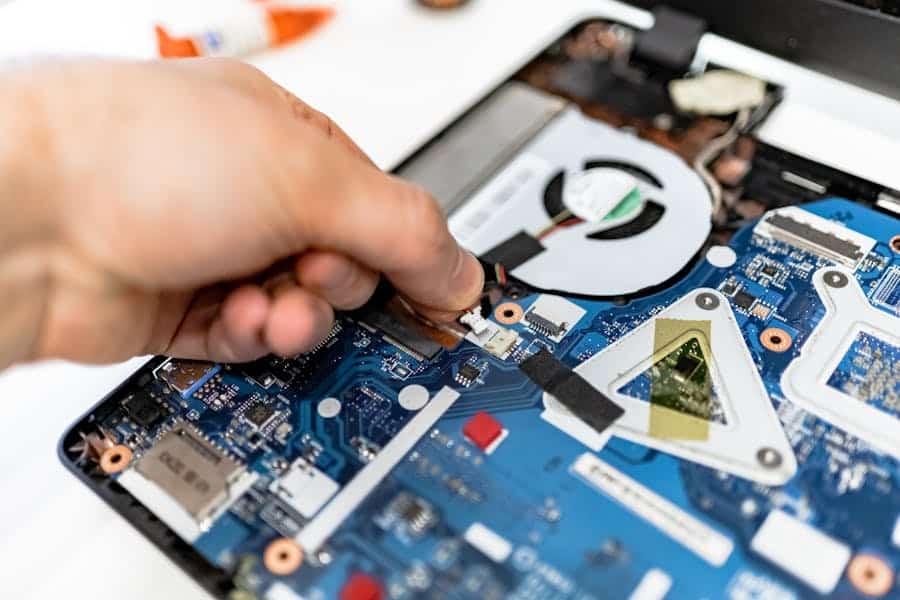
Antes de comenzar con la instalación, es fundamental verificar la compatibilidad de la memoria RAM con tu equipo para evitar problemas de funcionamiento.
Identificar el tipo de memoria compatible
Existen varias generaciones de RAM, como DDR3, DDR4 y DDR5. Tu motherboard solo acepta un tipo específico, y la muesca en el módulo evita insertar el formato incorrecto. Consultá el manual de tu placa o utilizá programas como CPU-Z para confirmar el tipo y la frecuencia soportada.
Verificar la capacidad máxima y los slots disponibles
La mayoría de las placas bases tienen un límite de capacidad, por ejemplo, 16GB, 32GB o 64GB. Además, revisá cuántas ranuras de RAM tiene tu equipo y si alguna está libre, lo que te permite agregar módulos sin reemplazar los existentes.
Chequear compatibilidad de frecuencias
La velocidad (MHz) de la RAM debe ser compatible con tu motherboard. Si instalás una memoria más rápida que la soportada, funcionará a la máxima frecuencia admitida por el sistema, sin dañarlo.
Preparar las herramientas y el espacio de trabajo
Necesitás un destornillador (según el gabinete), una superficie limpia y, de ser posible, una pulsera antiestática para evitar descargas eléctricas que puedan dañar los componentes.
Pasos para instalar y cambiar módulos de RAM correctamente
Paso 1: Apagar y desconectar la computadora
Apagá completamente la PC, desconectá el cable de alimentación y presioná el botón de encendido unos segundos para descargar cualquier energía residual.
Paso 2: Abrir el gabinete y ubicar las ranuras de RAM
Retirá la tapa del gabinete y localizá las ranuras de memoria, que están cerca del procesador. Identificá si vas a ampliar agregando módulos o reemplazar los existentes.
Paso 3: Descargar la electricidad estática
Tocá una superficie metálica o usá una pulsera antiestática antes de manipular la RAM. En este paso es fundamental evitar daños invisibles a los componentes electrónicos.
Paso 4: Liberar las pestañas y retirar los módulos viejos (si es necesario)
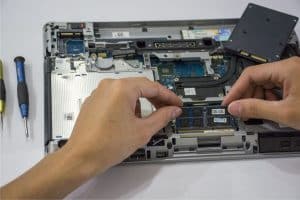
Empujá suavemente las pestañas de retención en los extremos de la ranura para liberar el módulo. Sostenelo de los bordes y retíralo con cuidado.
Paso 5: Alinear y colocar la nueva memoria RAM
Fijate en la muesca del módulo y del zócalo. Insertá la memoria en la posición correcta, presionando firme y uniformemente hasta escuchar el clic que indica que está asegurada. Si usás dos módulos para dual channel, colocá cada uno en el slot correspondiente (generalmente alternos, como A2 y B2), según el manual de la placa.
Paso 6: Cerrar el gabinete y reconectar
Colocá la tapa del gabinete, asegurate de que quede bien cerrada y conectá nuevamente la alimentación eléctrica.
Paso 7: Encender y comprobar el reconocimiento de la RAM
Prendé la computadora. El sistema debe reconocer automáticamente la nueva cantidad de memoria. Si no arranca o no reconoce la RAM, verificá que esté bien insertada o consultá el manual.
Errores comunes al actualizar ram y cómo evitarlos
Instalar la RAM al revés
Forzar el módulo en la ranura puede romper la memoria o el zócalo. La muesca solo permite una orientación; si no encaja fácilmente, revisá la posición antes de aplicar fuerza.
No presionar suficiente para asegurar el módulo
Si no escuchás el clic de las pestañas, el módulo podría no hacer buen contacto y la computadora no arrancará. Aplicá presión uniforme hasta que esté bien colocado.
Mezclar tipos o frecuencias incompatibles
Combinar DDR3 con DDR4, o memorias de frecuencias diferentes, puede generar conflictos o limitar el rendimiento. Siempre usá módulos iguales para aprovechar el dual channel y evitar problemas de estabilidad.
Ignorar la electricidad estática
No descargarse puede causar fallos imprevisibles. Tocate siempre una superficie metálica antes de manipular la RAM.
Olvidar optimizar la frecuencia en BIOS
Las placas base configuran una frecuencia estándar por defecto. Activá XMP o EXPO en BIOS para que la RAM funcione a su máxima velocidad, según la marca de tu plataforma.
Verificar y optimizar la memoria RAM después de la actualización
Comprobar el reconocimiento de la RAM en el sistema operativo
En Windows, presioná Ctrl + Shift + Esc, ingresá a la pestaña “Rendimiento” y seleccioná “Memoria”. Allí verás la cantidad total instalada, la velocidad y los slots usados.
Optimizar la configuración desde BIOS
Ingresá a la BIOS y activá el perfil XMP o AMD EXPO para que la RAM funcione en la frecuencia anunciada. Guardá los cambios y reiniciá.
Verificar estabilidad y funcionamiento
Utilizá herramientas como CPU-Z o AIDA64 para validar que la RAM está funcionando correctamente y a la velocidad adecuada. Revisar la estabilidad del sistema después de la actualización ayuda a detectar cualquier inconveniente a tiempo.
Consultas habituales sobre mejorar o instalar RAM
¿Qué pasa si mi PC no reconoce la RAM nueva?
Revisá que esté bien insertada y que sea compatible con la placa base; si sigue sin funcionar, probá con otro slot.
¿Puedo mezclar módulos de diferentes marcas o capacidades?
Es posible, pero se recomienda usar módulos idénticos en capacidad y velocidad para evitar inestabilidad o bajo rendimiento.
¿Cuánta RAM necesito realmente para un uso básico?
Para tareas cotidianas, 8GB es suficiente; para multitarea, juegos o edición, se recomienda 16GB o más.
¿Cómo sé si la memoria RAM está en dual channel?
Consultá en CPU-Z o el administrador de tareas de Windows: aparecerán dos canales activos si la instalación es correcta.
Actualizar ram es una manera rápida y efectiva de mejorar el rendimiento de tu computadora. Probá a ingresar a la BIOS y activar el perfil XMP o EXPO después de instalar los módulos para asegurarte de que funcionan a la máxima velocidad soportada.