Uso de hubs USB-C: qué tener en cuenta
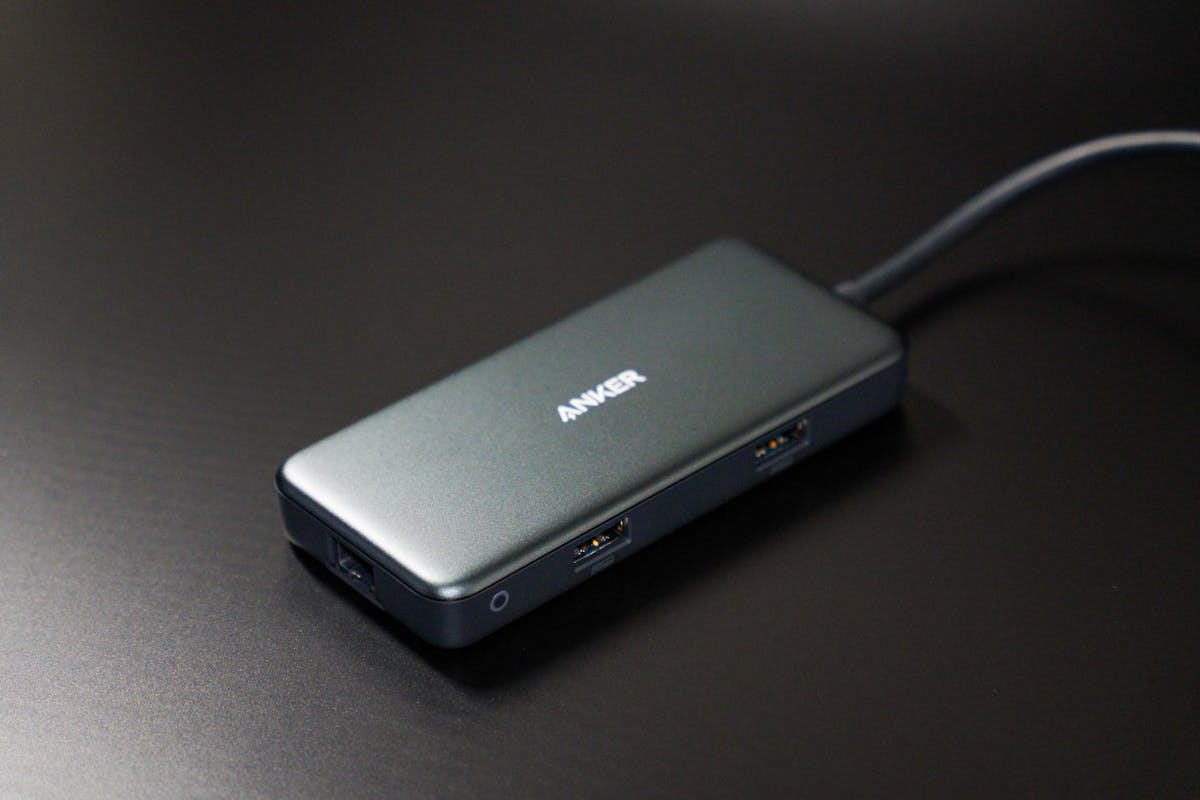
Los hubs USB-C son la solución práctica para quienes necesitan ampliar la conectividad de su notebook o portátil moderno. Gracias a estos adaptadores, podés sumar puertos USB tradicionales, HDMI, lector de tarjetas y conexiones de red, logrando una estación de trabajo mucho más versátil sin complicaciones.
Cómo elegir hubs USB-C según tus necesidades
Seleccionar el mejor hub USB-C para tu equipo requiere analizar primero qué periféricos y conexiones vas a utilizar. No todos los usuarios requieren la misma cantidad de puertos ni los mismos tipos, así que es clave identificar si solo necesitás sumar puertos USB-A para pendrives y discos externos, o si tu trabajo te pide además salida de video, lector de tarjetas SD o conexión Ethernet.
¿Qué dispositivos vas a conectar habitualmente?
Conviene considerar que la elección de un hub USB-C cambia según tu perfil de uso. Fotógrafos y diseñadores suelen priorizar lectores de tarjetas SD/microSD y salidas HDMI para monitores externos. Si tu prioridad es la conectividad a internet por cable, un puerto Ethernet Gigabit será fundamental para garantizar una red estable, ideal para quienes hacen videollamadas o teletrabajo.
Compatibilidad y especificaciones del puerto USB-C
Antes de comprar, verificá si tu notebook es compatible con los estándares de cada hub. Muchos modelos soportan USB-C básico, pero para sacar provecho a opciones como Thunderbolt 4 o USB4 –que alcanzan velocidades mucho mayores y permiten varias pantallas 4K–, tu equipo debe incluir un puerto compatible, identificado normalmente por el ícono de un rayo.
Si tu laptop solo tiene USB-C convencional, optá por un modelo estándar y no pagues de más por funciones que no vas a usar.
Características clave a considerar en un hub USB-C
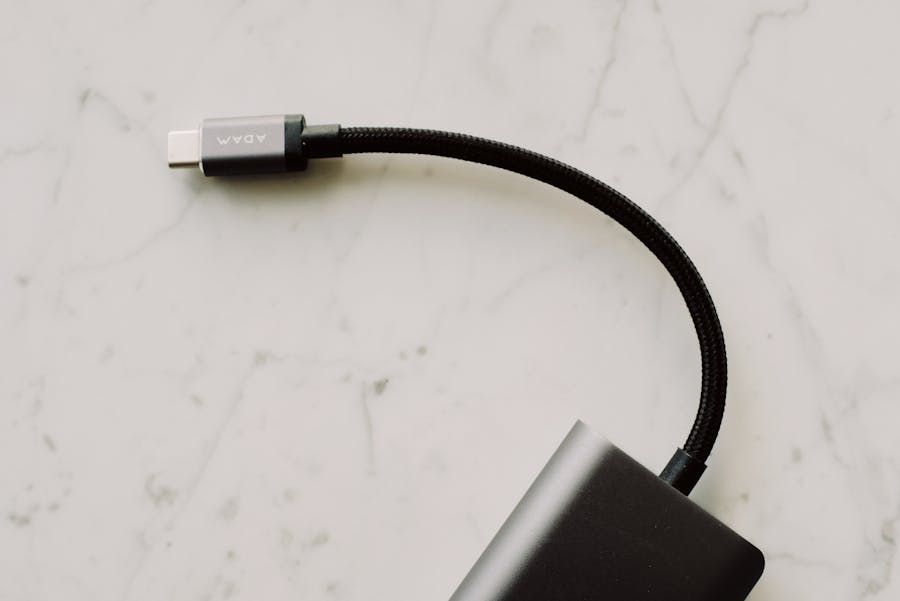
La variedad de hubs y docking stations en el mercado puede abrumar, pero existen criterios fundamentales para tomar una buena decisión. Evaluá los siguientes aspectos:
Tipos y cantidad de puertos disponibles
Los mejores hubs USB-C para oficina o viajes ofrecen puertos USB-A, USB-C, HDMI (con soporte mínimo de 4K a 60Hz), lector de tarjetas y Ethernet. Si tu uso es más básico, un hub con tres o cuatro puertos puede ser suficiente, pero para una estación de trabajo fija es recomendable uno con más opciones y soporte para carga Power Delivery (PD).
Velocidad de transferencia de datos
La velocidad de los puertos varía mucho: USB 2.0 llega a 480 Mbps, USB 3.0 sube a 5 Gbps, USB 3.2 Gen 2 llega a 10 Gbps y Thunderbolt 4 alcanza hasta 40 Gbps. Si trabajás con archivos pesados (como edición de video o transferencia de fotos en RAW), elegí un modelo con puertos USB 3.2 o Thunderbolt para evitar demoras.
Soporte de video y carga Power Delivery
Para quienes usan monitores externos, el soporte de HDMI a 4K y 60Hz es el estándar a buscar. Un hub que solo brinde 4K a 30Hz puede ocasionar imágenes trabadas. Además, la función de Power Delivery permite cargar tu notebook mientras usás otros periféricos. Para la mayoría de ultrabooks, un PD de entre 60 y 100W resulta más que suficiente.
Diseño, materiales y portabilidad
Si vas a transportar el hub a diario, priorizá modelos compactos y resistentes, con carcasa de aluminio para mejor disipación de calor. Los docking stations de escritorio son más grandes y potentes, ideales para setups fijos. Revisá también la disposición de los puertos: si están alineados lateralmente, es menos probable que acumulen polvo o suciedad.
Comparativa de los mejores hubs USB-C para Argentina
Existen múltiples opciones recomendadas para distintos perfiles de usuario, respaldadas por miles de valoraciones y marcas reconocidas. Aquí se destacan algunas de las principales alternativas que se pueden importar fácilmente a Argentina:
Anker 675 Docking Station (12-in-1): organización total para escritorio
Ideal para profesionales que buscan centralizar todo en un solo accesorio, incluye soporte ergonómico para monitor, cargador inalámbrico de 15W, HDMI 4K@60Hz, puertos USB de alta velocidad, Power Delivery de 100W y puerto Ethernet Gigabit. Su construcción robusta lo hace perfecto para home office.
Satechi Multi-Port Adapter V2: diseño premium y ethernet
Fabricado en aluminio, suma HDMI 4K@60Hz, tres USB-A 3.0, USB-C PD (60W), lector de tarjetas SD y microSD, y Ethernet. Es el favorito de usuarios de MacBook y quienes valoran el diseño junto a la estabilidad de la red cableada.
UGREEN Revodok 109 (9-in-1): máxima conectividad y video
Destaca por ofrecer HDMI y DisplayPort 4K@60Hz, varios USB-A y USB-C, Power Delivery de 100W, Ethernet y lector de tarjetas. Muy recomendado para quienes trabajan con varios monitores o necesitan máxima flexibilidad.
CalDigit Thunderbolt 4 Element Hub: velocidad profesional
Con cuatro puertos Thunderbolt 4 y cuatro USB-A 3.2 Gen 2, ofrece transferencia de hasta 40Gbps y permite conectar dos monitores 4K@60Hz. Es la mejor opción para creativos que manipulan archivos pesados y requieren máxima velocidad.
Baseus 8-in-1 Docking Station: solución vertical y funcional
Formato vertical, HDMI 4K@60Hz, tres USB-A 3.0, dos USB-C (uno con Power Delivery de 100W), Ethernet y lector de tarjetas. Ahorra espacio y es ideal para quienes buscan diseño diferente en su escritorio.
Ventajas y límites del uso de hubs USB-C
Utilizar un hub USB-C de calidad te permite sumar conectividad sin sacrificar portabilidad, pero hay aspectos a tener en cuenta.
Beneficios principales
Restauran puertos perdidos en notebooks ultralivianos, agregan opciones de video y red cableada, y suelen ser plug-and-play. Modelos como el Anker 675 o el CalDigit Thunderbolt 4 ofrecen Power Delivery certificado para cargar laptops exigentes y compatibilidad comprobada con Windows y macOS.
Limitaciones y precauciones
El rendimiento de los dispositivos conectados estará limitado por la velocidad máxima del puerto USB-C de tu equipo. Además, si conectás muchos periféricos que consumen energía al mismo tiempo, podrías necesitar un hub con alimentación externa.
Es importante elegir marcas reconocidas, ya que algunos hubs genéricos pueden no alcanzar las velocidades prometidas o presentar problemas de compatibilidad.
Por ejemplo, si conectás dos monitores externos, verificá que tu portátil y el hub soporten la función (especialmente en equipos Apple con chip M1, donde la cantidad de pantallas externas suele estar limitada).
Consejos para aprovechar al máximo tu hub USB-C
Para que tu inversión rinda, seguí estas recomendaciones:
Usá cables y periféricos certificados
Siempre optá por cables HDMI 2.0 o superiores y periféricos compatibles con la velocidad máxima del hub. Esto es clave para lograr video 4K fluido y transferencias rápidas.
Mantené el firmware y drivers al día
Algunos hubs avanzados pueden requerir actualizaciones de firmware o drivers, sobre todo para funciones como Power Delivery o soportar varios monitores. Revisá periódicamente las actualizaciones del fabricante.
No sobrecargues los puertos
Aunque puedas conectar varios dispositivos, el consumo total de energía puede superar lo que tu notebook puede entregar. Si notás desconexiones o funcionamiento inestable, conectá un cargador externo al hub o reducí la cantidad de periféricos activos.
Verificá la compatibilidad con tu equipo
Antes de comprar, chequeá las especificaciones del puerto USB-C de tu notebook, especialmente si pensás utilizar salidas de video avanzadas o Power Delivery de alta potencia.
Preguntas frecuentes sobre adaptadores y docks USB-C
¿Un hub USB-C sirve para cualquier notebook?
La mayoría de los hubs funcionan en equipos con puerto USB-C, pero funciones como video o carga dependen de las capacidades del puerto del equipo.
¿Puedo cargar mi portátil usando el hub mientras uso otros puertos?
Sí, si el hub soporta Power Delivery con suficiente wattaje, es posible cargar y usar otros periféricos al mismo tiempo.
¿Por qué mi monitor no muestra 4K a 60Hz con el hub?
Puede deberse a un cable HDMI inadecuado, limitaciones del puerto USB-C del equipo o configuración incorrecta de la pantalla.
¿Hay riesgos para el equipo al usar hubs USB-C?
Si elegís productos de marcas reconocidas, el uso es seguro. Solo evitá sobrecargar los puertos con demasiados dispositivos de alto consumo.
En resumen, los hubs USB-C te permiten transformar un solo puerto en múltiples opciones de conectividad, ampliando las capacidades de tu notebook según tu perfil y necesidades reales. Verificá siempre la compatibilidad y las características técnicas del modelo elegido para asegurarte de aprovechar todo su potencial.