SSD vs HDD: cuál conviene más según lo que necesitás en tu PC o notebook
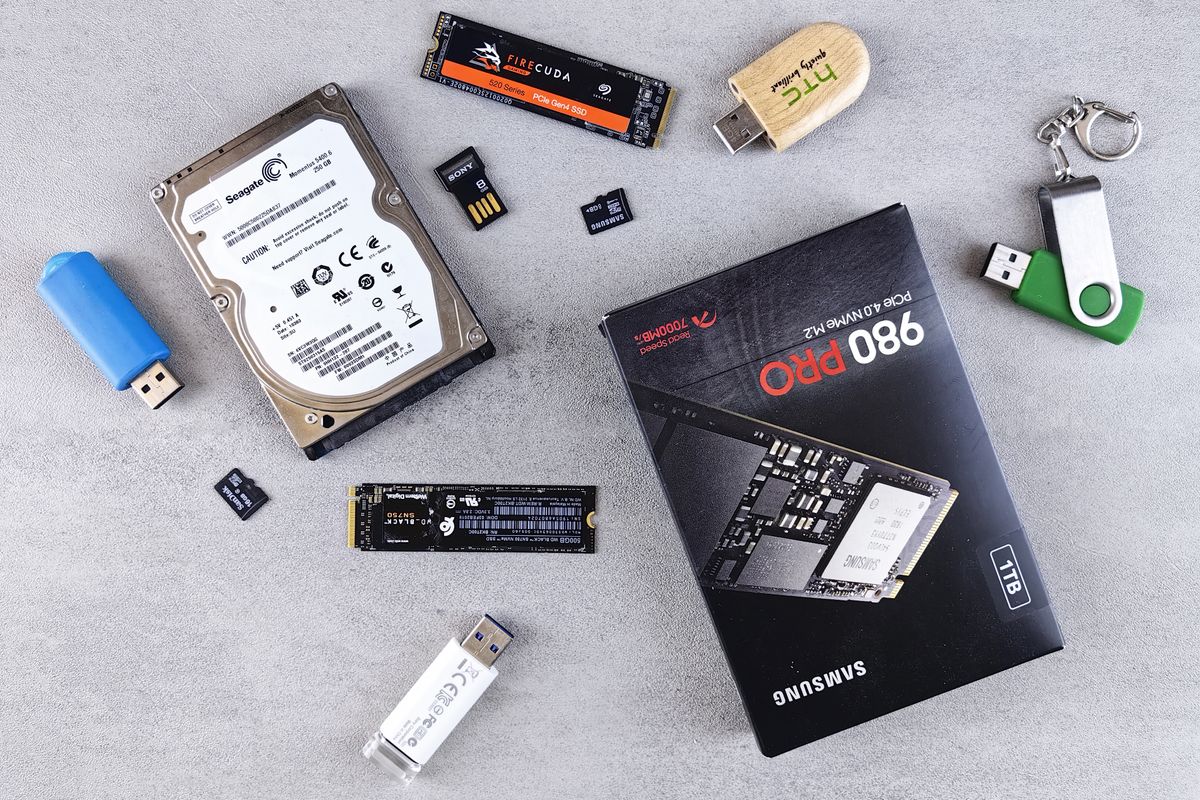
Para el disco donde vive el sistema, el SSD gana sin discusión; el disco rígido (HDD) conserva territorio propio en capacidades de 4 TB para arriba que se consultan poco.
Un SSD NVMe PCIe 4.0 declara hasta 7.450 MB/s de lectura secuencial y un HDD de 7.200 rpm se mueve entre 150 y 220 MB/s, pero la cifra que más se siente en el uso diario es otra: las operaciones aleatorias por segundo, donde un NVMe llega al millón y un HDD se queda en 100.
¿Qué decide la elección entre un SSD y un HDD?
Lo decide el patrón de acceso de tu computadora: miles de archivos chicos y salteados, o pocos archivos grandes de a uno. Un sistema operativo abre miles de archivos chicos y salteados, y ahí manda la latencia. Un SSD responde en menos de 0,1 ms; un HDD de 7.200 rpm necesita 4,16 ms de latencia rotacional media más unos 8,5 ms de búsqueda del cabezal.
Esa distancia no la cierra ningún firmware. En IOPS aleatorios de 4 KB, que es como trabaja Windows mientras carga el escritorio, un NVMe declara hasta 1.000.000 y un disco rígido entrega entre 75 y 100. Cuatro órdenes de magnitud.
La velocidad secuencial decide menos de lo que parece.
SSD, cómo funciona y qué specs miden su calidad
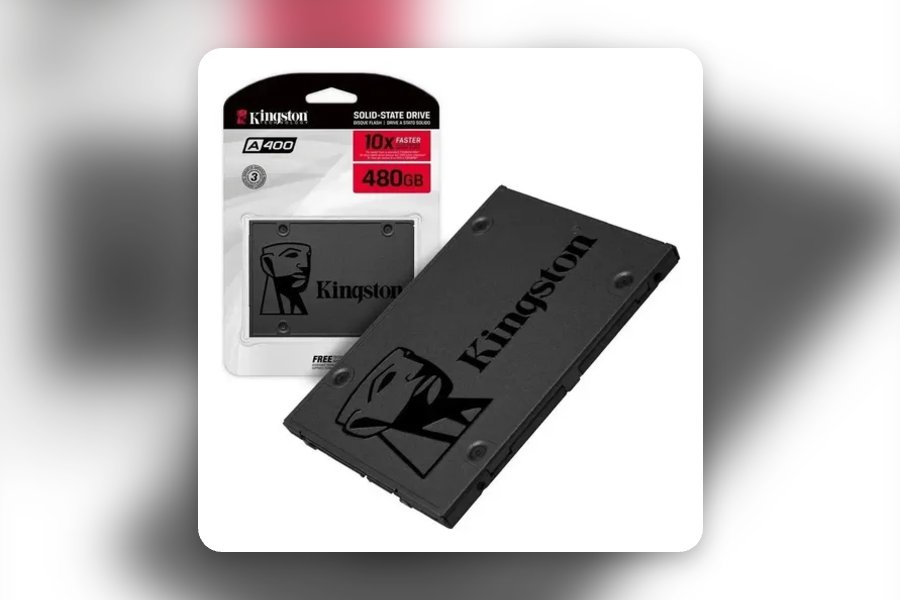
Un SSD guarda los datos en celdas NAND y no tiene piezas en movimiento, así que el acceso no depende de que un plato gire hasta el sector correcto. Tres specs separan un buen SSD de uno flojo: el tipo de celda, la memoria DRAM propia y el TBW, los terabytes que el fabricante garantiza escribir.
Las celdas QLC guardan cuatro bits por celda y abaratan el gigabyte. Para disimular su lentitud usan un caché SLC dinámico: los primeros archivos entran rápido y, agotado ese caché, la escritura sostenida cae a 80-150 MB/s. En ese tramo de escritura sostenida, un disco rígido de 7.200 rpm escribe más rápido que un SSD QLC.
La memoria DRAM propia importa por el mapa de direcciones. Un SSD sin ella lo guarda en la propia NAND o toma prestada RAM del sistema por HMB (Host Memory Buffer), y con la unidad casi llena el rendimiento aleatorio se desploma. Muchas publicaciones no aclaran si el modelo la tiene, y esa es la pregunta para el vendedor.
Un SSD de 1 TB de gama media declara 600 TBW, y ahí está el límite por escritura: con 30 GB escritos por día, ese presupuesto tarda unos 54 años en agotarse, mientras que la garantía termina a los 5.
En qué condiciones se miden los 7.450 MB/s
Ese número sale de una lectura secuencial con bloques de 1 MB y cola de 32 comandos (32 pedidos en espera al mismo tiempo), el primer renglón que mide CrystalDiskMark. Copiar una carpeta con 4.000 fotos es otra cosa: lectura aleatoria con cola de 1, donde la misma unidad baja a decenas de MB/s.
La temperatura también recorta. Un NVMe PCIe 4.0 sin disipador pasa los 70 grados en transferencias largas y el controlador baja la velocidad para protegerse.
HDD, cómo funciona y dónde todavía rinde
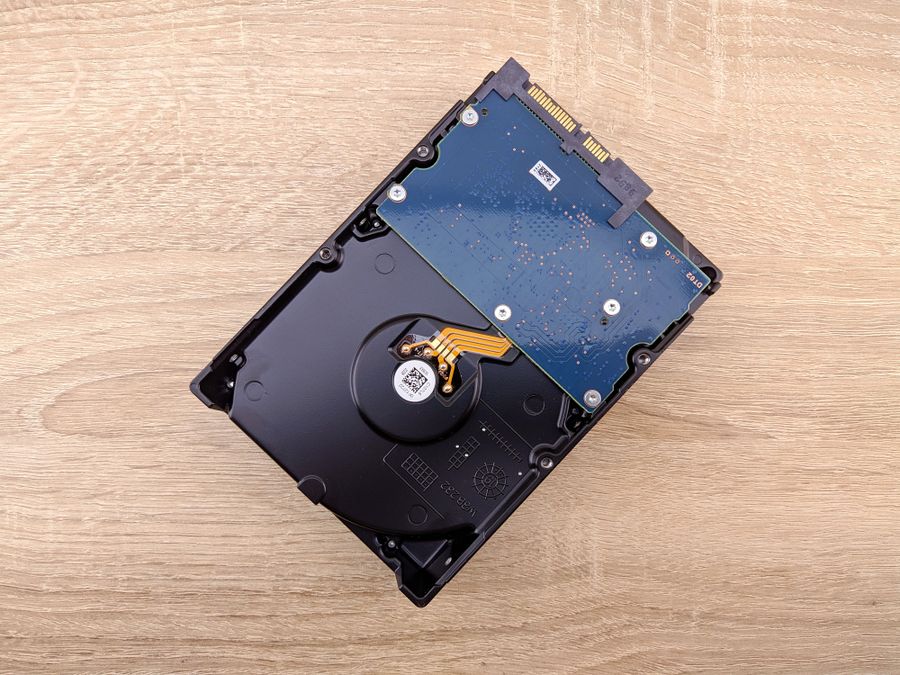
Un disco rígido escribe sobre platos magnéticos que giran a 5.400 o 7.200 rpm mientras un cabezal se desplaza para buscar cada sector. Esa mecánica le da capacidad barata y le quita todo lo demás: 150 a 220 MB/s en la zona externa del plato, bastante menos en las pistas internas, y unos 12 ms de acceso.
El criterio de calidad del HDD tiene un nombre poco conocido: grabación CMR frente a SMR. Los discos SMR superponen pistas para meter más datos y pagan con caídas fuertes de escritura sostenida bajo carga continua. En 2020 Western Digital admitió que parte de la línea WD Red usaba SMR sin declararlo.
Las revoluciones separan gamas dentro del mismo estante: un modelo de 7.200 rpm mueve más datos que uno de 5.400 y hace más ruido. Un plato girando se escucha en un ambiente silencioso.
En su informe Drive Stats de 2023, publicado en febrero de 2024, Backblaze reportó una tasa anualizada de fallos de 1,70% sobre un parque de más de 270.000 discos rígidos. Son unidades bajo carga permanente, lejos de una PC hogareña.
Tabla comparativa SSD vs HDD con specs y límites
Tres formatos conviven en la misma PC y se separan por interfaz antes que por marca. El NVMe usa una ranura M.2 sobre PCIe 4.0 x4 (cuatro líneas de datos en paralelo), el SSD SATA comparte cable y puerto con un disco rígido y queda atado a 6 Gb/s, y el HDD de 3,5 pulgadas de consumo llega a 8 TB en una sola unidad.
| Atributo | SSD NVMe PCIe 4.0 | SSD SATA | HDD 7.200 rpm |
|---|---|---|---|
| Lectura secuencial | Hasta 7.450 MB/s | Hasta 560 MB/s | 150 a 220 MB/s |
| IOPS aleatorios de 4 KB | Hasta 1.000.000 | Cerca de 98.000 | 75 a 100 |
| Tiempo de acceso | Menos de 0,1 ms | Menos de 0,2 ms | Unos 12 ms |
| Capacidades frecuentes | 1 TB a 4 TB | 500 GB a 4 TB | 1 TB a 8 TB |
| Golpes con la unidad apagada (SSD) / en marcha (HDD) | Unos 1.500 G | Unos 1.500 G | Unos 70 G |
| Consumo en trabajo | 5 a 8 W | 2 a 3 W | 6 a 8 W |
| Garantía típica | 5 años o 600 TBW (1 TB de gama media) | 5 años o 600 TBW (1 TB de gama media) | 2 años |
| Limitación | Baja la velocidad al pasar los 70 grados sin disipador | Tope de 560 MB/s por la interfaz SATA de 6 Gb/s | 100 IOPS: cualquier tarea aleatoria lo frena |
SSD vs HDD, ¿cuándo gana el SSD?
Gana cada vez que la unidad responde pedidos chicos y desordenados: arranque del sistema, apertura de programas y guardado de proyectos mientras el antivirus escanea. En notebooks gana por física: el M.2 2280 mide 22 x 80 mm y no vibra.
Para edición de video en 4K y fotos RAW manda la escritura sostenida por encima del pico. Una línea de tiempo con varias capas pide caudal parejo durante minutos, y el caché SLC de los modelos chicos se agota antes de terminar la exportación.
En juegos la diferencia aparece en los tiempos de carga y en el streaming de texturas. DirectStorage, incluido en Windows 11, manda activos comprimidos del NVMe a la GPU sin pasar por el procesador. Todavía son pocos los títulos que lo aprovechan.
¿Cuándo el HDD sigue siendo la mejor compra?
Cuando el archivo pesa más que la prisa. Arriba de 4 TB el disco rígido sigue siendo la vía para sumar capacidad y una sola unidad de 3,5 pulgadas aguanta bibliotecas de video, respaldos y material que abrís una vez por mes. Los 150 a 220 MB/s alcanzan para copiar archivos grandes de a uno.
El respaldo frío es su otro terreno. Un disco que pasa apagado la mayor parte del tiempo no gasta ciclos de escritura y conserva los datos sin alimentación durante años.
Los límites son concretos: unos 70 G de tolerancia a golpes en marcha, 2 años de garantía y un cabezal que puede rayar el plato si el equipo se cae encendido.
¿Conviene combinar SSD y HDD en la misma PC?
En una PC de escritorio, sí. Un NVMe de 1 TB para sistema y proyectos del mes, más un HDD de 4 TB para el archivo, cada uno con conexión propia. En notebooks el chasis decide, y muchas ultradelgadas traen una sola ranura M.2 2280 (el manual de servicio lo aclara en una línea; la publicación del vendedor, casi nunca).
Veredicto SSD vs HDD por perfil de uso
Para sistema operativo, estudio, oficina y juegos el criterio es la latencia: SSD NVMe de 1 TB con celdas TLC y DRAM propia. Quien edita video en 4K necesita escritura sostenida durante minutos: el mismo NVMe TLC, nunca uno QLC. Y arriba de 4 TB de archivo o respaldo gana la capacidad por unidad: HDD CMR de 7.200 rpm.
Al NVMe no le saca provecho quien guarda 8 TB de video terminado y lo abre una vez por mes. El disco rígido no sirve como unidad de sistema ni adentro de una notebook que se mueve todos los días.
Con 600 TBW y 30 GB escritos por día, un SSD de 1 TB llega al final de sus 5 años de garantía con más del 90% de su presupuesto de escritura sin tocar.
Preguntas frecuentes sobre SSD vs HDD
¿Conviene cambiar el HDD por un SSD en una notebook vieja?
Sí, y es la mejora que más se nota por lo poco que lleva instalarla. Una notebook con puerto SATA II de 3 Gb/s limita al SSD a unos 280 MB/s, la mitad de los 560 de la interfaz actual, y aun así el salto se nota, porque el cuello de botella real está en la latencia.
Antes de comprar, fijate en dos cosas: si el equipo tiene ranura M.2 o solo bahía de 2,5 pulgadas, y qué altura acepta esa bahía (7 mm en la mayoría, 9,5 mm en equipos viejos). Samsung ofrece Data Migration para el traspaso y Crucial entrega licencia de Acronis con sus unidades.
¿Cómo sabés cuánta vida le queda a tu SSD?
Con el indicador SMART de desgaste. CrystalDiskInfo muestra el porcentaje de vida restante y los terabytes escritos acumulados, y los fabricantes lo exponen en utilidades como Samsung Magician o Crucial Storage Executive. Cuando ese porcentaje queda bajo o la utilidad marca un aviso de salud, mové los datos importantes a otra unidad.
¿Se pueden recuperar los datos de un SSD que dejó de arrancar?
Casi nunca de forma casera. Si falla el controlador, las celdas quedan inaccesibles aunque estén intactas, y TRIM, la orden que vacía los bloques marcados como libres, ya borró sin retorno lo que el sistema marcó como eliminado. En un disco rígido con falla lógica el plato sigue ahí y un laboratorio tiene más margen.
¿Sirve un disco externo para instalar el sistema operativo?
Sí, con un SSD; con un HDD externo, no. El acceso mecánico del disco rígido se suma a la latencia del USB y el sistema se arrastra. Un SSD externo por USB 3.2 Gen 2 llega a unos 1.000 MB/s y corre un sistema completo, aunque la carcasa se calienta y baja la velocidad en transferencias largas.
Fuentes consultadas
- blog.westerndigital.com: On WD Red NAS Drives
- download.semiconductor.samsung.com: Samsung V-NAND SSD 990 PRO; Samsung V-NAND SSD 870 EVO; Samsung Portable SSD T7 Data Sheet, Rev 2.0
- myriad.splitkb.com: PCI Express M.2 Specification, Revision 1.0
- samsung.com: Samsung, ficha técnica del 990 PRO
- sata-io.org: Frequently Asked Questions About SATA 6Gb/s and the SATA Revision 3.0 Specification
- seagate.com: 3.5 HDD Data Sheet; Samsung 990 PRO / 870 EVO Data Sheets; Seagate 3.5 HDD Data Sheet DS1900.11-1806US; WD Blu; Samsung V-NAND SSD 990 PRO Data Sheet / Seagate BarraCuda SATA Product Manual / WD Blue De; BarraCuda 3.5 HDD
- storagereview.com: StorageReview, review del Seagate Barracuda 7200.7
- tomshardware.com: Samsung 870 QVO SATA SSD Review: Taking baby steps with QLC