
- Blog
- Todavía sin votos
SSD interno vs externo: diferencias reales de velocidad y cuándo conviene cada uno
 Lo firma Luciano Sosa Maestripieri
Primera versión: 18 de noviembre de 2026

La nota, por partes
01¿En qué se diferencian un SSD interno y un SSD externo?02¿Qué es un SSD interno y qué formatos hay?03¿Cuánto rinde de verdad un SSD externo por USB?04SSD interno vs SSD externo: velocidad, medidas y garantía05¿Cuándo conviene un SSD interno?06¿Cuándo conviene un SSD externo?07¿Se puede arrancar el sistema desde un SSD externo?08Preguntas frecuentes sobre SSD interno y externo09Veredicto por perfilPara el sistema, los programas y los juegos, un SSD interno; para mover archivos de una computadora a otra, uno externo. Según las fichas de Samsung, el 990 Pro, un SSD interno M.2 NVMe, lee hasta 7.450 MB/s, y el T7, un SSD externo USB de 10 Gbps de la misma marca, llega a 1.050 MB/s, unas siete veces más lento.
¿En qué se diferencian un SSD interno y un SSD externo?
Un SSD interno se conecta a la placa madre por M.2 o SATA y es el disco principal del equipo. Un SSD externo usa la misma memoria flash, pero dentro de una carcasa con un chip puente que traduce todo a USB. Ese puente fija el techo de velocidad, suma latencia y define qué funciones de mantenimiento le llegan al disco.
Muchos externos llevan un M.2 adentro, y un interno viejo se puede convertir en externo con un gabinete USB del mismo protocolo. El disco es igual: cambia el camino que recorren los datos.
¿Qué es un SSD interno y qué formatos hay?
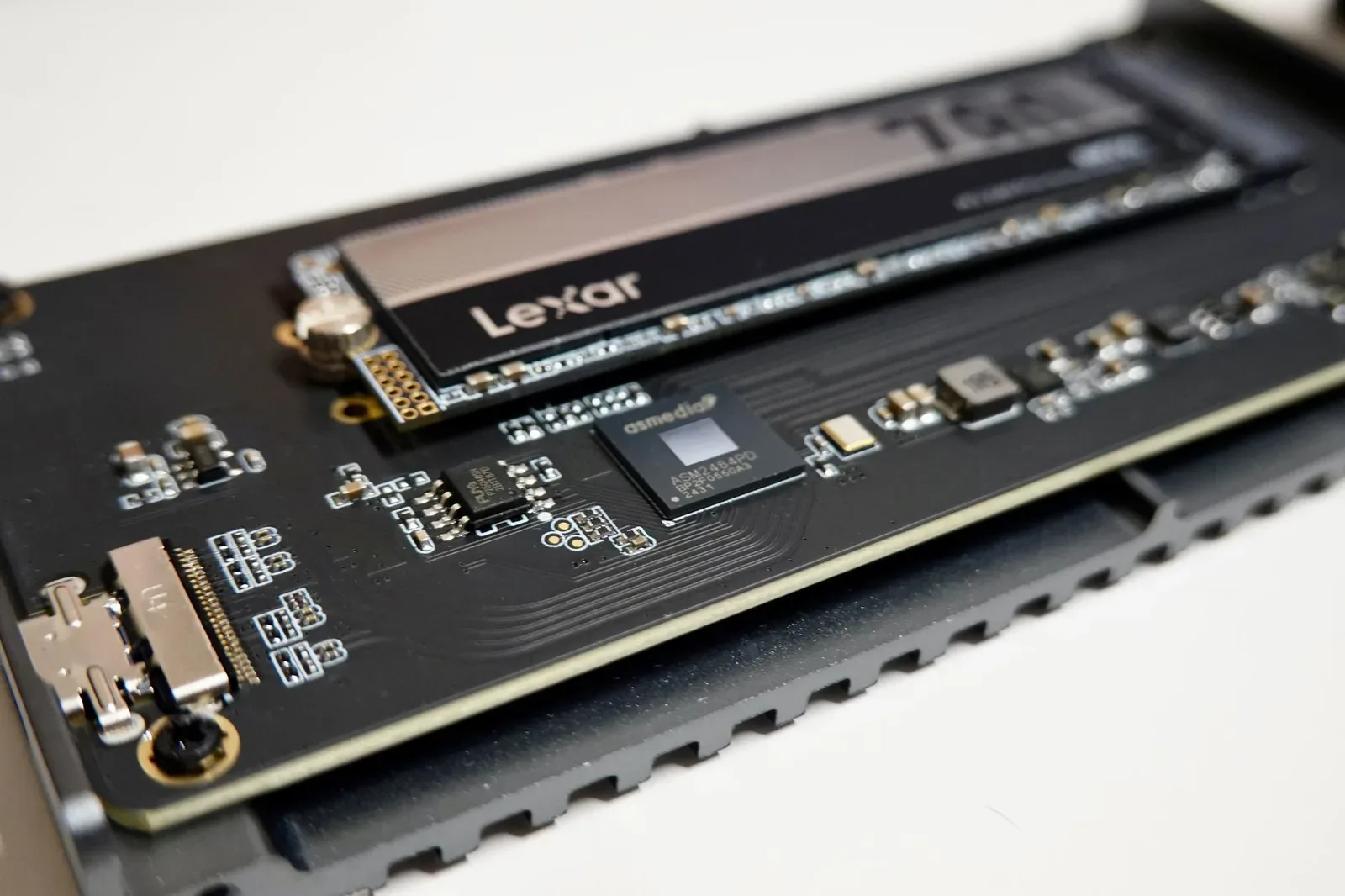
Un SSD interno se instala dentro del gabinete de la PC o del chasis de la notebook y guarda el sistema operativo, los programas y los archivos de trabajo. Hay dos formatos físicos: la tarjeta M.2, que en su versión más común (2280) mide 22 × 80 mm, y el disco SATA de 2,5 pulgadas, del tamaño de un disco rígido de notebook.
M.2 NVMe y M.2 SATA
Detrás del formato M.2 hay dos tecnologías. Un M.2 NVMe usa líneas PCIe y llega a unos 3.500 MB/s en PCIe 3.0 y a 7.450 MB/s en los PCIe 4.0 de gama alta, como el Samsung 990 Pro. Un M.2 SATA tiene la misma forma de tarjeta y se queda en 550 MB/s.
Algunas notebooks aceptan solo M.2 SATA y otras solo NVMe, y la muesca del conector (llave B o llave M) no siempre alcanza para saberlo. Fijate en el manual de la placa o de la notebook qué protocolo admite el slot antes de elegir el disco.
SATA de 2,5 pulgadas
Tiene 7 mm de espesor o menos en la mayoría de los modelos y se conecta con un cable de datos y otro de alimentación. Su techo es la interfaz SATA III de 6 Gbps, que en uso real deja unos 550 MB/s.
Vida útil, garantía y límites del SSD interno
El dato de calidad que más pesa en un interno es el TBW, los terabytes escritos que el fabricante garantiza antes de que la memoria se desgaste. Samsung declara 600 TBW y cinco años de garantía para el 990 Pro de 1 TB. Como referencia, escribir 50 GB por día durante cinco años suma unos 91 TB.
Para instalarlo hay que abrir el equipo, y en muchas notebooks ultradelgadas el almacenamiento viene soldado a la placa, sin slot para cambiarlo. Los NVMe PCIe 4.0 también se calientan bajo carga sostenida y bajan la velocidad para protegerse cuando no tienen disipador.
¿Cuánto rinde de verdad un SSD externo por USB?
Un SSD externo rinde lo que da el puerto más lento de la cadena. Con USB 3.2 Gen 2, de 10 Gbps, modelos como el Samsung T7 o el SanDisk Extreme Portable declaran 1.050 MB/s de lectura. Conectado a un puerto USB 3.2 Gen 1, el disco cae a unos 450 MB/s aunque la caja diga otra cosa.
El puerto y el cable fijan el techo
- USB 2.0, 480 Mbps: unos 40 MB/s. Aparece con cables de carga baratos y con puertos USB-C de notebooks económicas que por dentro siguen siendo USB 2.0.
- USB 3.2 Gen 1, 5 Gbps: unos 450 MB/s
- USB 3.2 Gen 2, 10 Gbps: hasta 1.050 MB/s, el techo de la mayoría de los externos.
- USB 3.2 Gen 2x2, 20 Gbps: hasta 2.000 MB/s, siempre que la computadora también tenga ese puerto (y pocas lo tienen).
- USB4 y Thunderbolt 4, 40 Gbps: entre 2.800 y 3.800 MB/s según el gabinete.
Copiar 50 GB de video tarda unos 50 segundos a 1.050 MB/s y más de 20 minutos por USB 2.0. Que el conector sea USB-C no garantiza ninguna velocidad: mirá la generación USB que figura en la ficha del puerto.
TRIM, latencia y resistencia física
Para que la orden TRIM, que sostiene la velocidad de escritura con los meses, pase a través del puente USB, el gabinete tiene que soportar el protocolo UASP, y muchos gabinetes genéricos no lo soportan. La latencia del puente castiga las lecturas chicas y aleatorias, que son justo las que hace un sistema operativo al arrancar.
En resistencia física gana el externo. Samsung declara que el T7 soporta caídas de hasta 2 metros y que el T7 Shield llega a 3 metros, con certificación IP65 contra polvo y agua. Un M.2 suelto en una mochila no aguanta nada de eso.
SSD interno vs SSD externo: velocidad, medidas y garantía
| Atributo | SSD interno M.2 NVMe | SSD interno SATA 2,5" | SSD externo USB 3.2 Gen 2 |
|---|---|---|---|
| Conexión | Slot M.2, líneas PCIe | Puerto SATA III, 6 Gbps | USB 3.2 Gen 2, 10 Gbps |
| Lectura de referencia | 3.500 MB/s (PCIe 3.0) a 7.450 MB/s (PCIe 4.0, Samsung 990 Pro) | 550 MB/s | 1.050 MB/s (Samsung T7) |
| Medidas | 22 × 80 mm (formato 2280) | 100 × 69,85 × 6,8 mm (Samsung 870 EVO) | 85 × 57 × 8 mm, 58 g (Samsung T7) |
| Instalación | Abrir el equipo y fijar con un tornillo | Bahía de 2,5" con cable de datos y de alimentación | Se enchufa al puerto USB |
| Disco de sistema | Sí, uso principal | Sí | Sí en Mac y Linux; en Windows, sin soporte oficial |
| Garantía de referencia | 5 años y 600 TBW (990 Pro de 1 TB) | 5 años (870 EVO) | 3 años (T7) |
| Limitación | Se calienta bajo carga y baja la velocidad si no tiene disipador; necesita slot NVMe libre | Techo de 550 MB/s: un NVMe PCIe 4.0 de gama alta es unas 13 veces más rápido | El puente USB limita la velocidad, suma latencia y puede bloquear TRIM |
Las velocidades de ficha son de lectura secuencial, el mejor caso posible. Con archivos chicos y aleatorios, la ventaja del NVMe sobre un externo USB crece por la latencia del puente.
¿Cuándo conviene un SSD interno?
Conviene un SSD interno cuando el disco va a alojar el sistema operativo, los programas y los juegos, y el equipo tiene un slot libre o un disco rígido mecánico para reemplazar. En una notebook que todavía usa HDD, es la mejora de mayor impacto: el sistema arranca y abre programas mucho más rápido.
Para editar video 4K o trabajar en 3D en una PC de escritorio, un NVMe PCIe 4.0 acorta la carga de proyectos y el manejo de caché. Para ofimática, navegación y la mayoría de los juegos alcanza un PCIe 3.0, porque la diferencia en tiempos de carga entre 3.500 y 7.450 MB/s es chica.
¿Cuándo conviene un SSD externo?
Conviene un SSD externo para llevar proyectos entre equipos y hacer backups de trabajo, y también para sumar espacio a una notebook sellada o a una Mac. Un modelo de 1 TB entra en el bolsillo y copia 50 GB en menos de un minuto por USB 3.2 Gen 2. Un disco rígido externo, en cambio, tarda varios minutos con los mismos 50 GB.
Para archivo de largo plazo el SSD tiene un límite. La norma JEDEC JESD218 fija un piso para los SSD de consumo: retener los datos un año sin energía a 30 °C cuando el disco ya agotó su vida útil. Para fotos que van a pasar años en un cajón, sumá una segunda copia en un disco rígido externo.
Windows no tiene soporte oficial para arrancar desde un SSD externo. Para jugar en una PC con un slot M.2 libre, el NVMe interno es mejor opción, porque el puente USB suma latencia en las lecturas chicas.
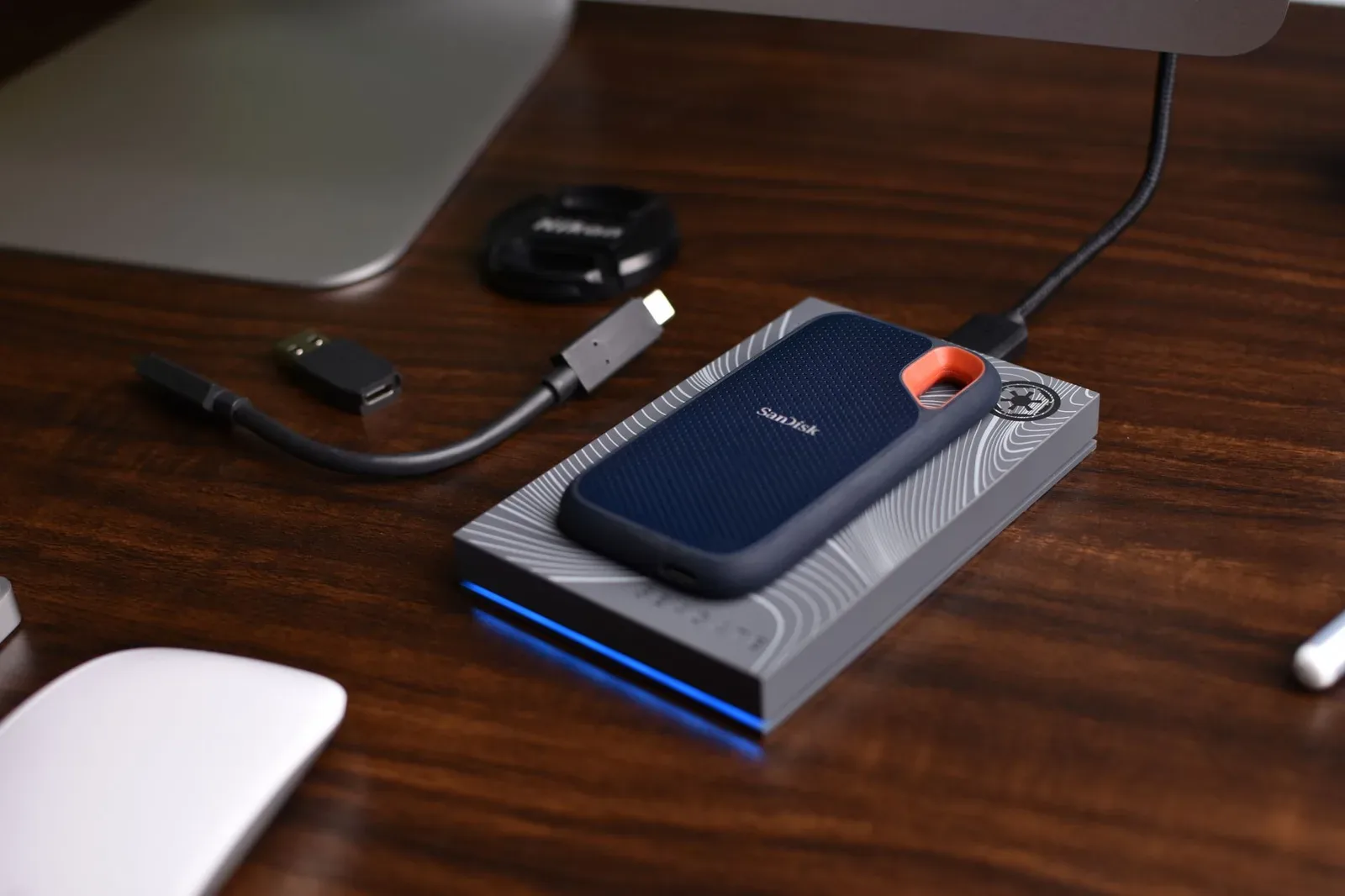
¿Se puede arrancar el sistema desde un SSD externo?
En Mac, sí: macOS arranca desde un SSD externo, y por Thunderbolt la diferencia con el disco interno se achica. En Windows, no hay un camino oficial: Microsoft retiró Windows To Go, la función que permitía arrancar Windows desde un disco USB, en la versión 2004 de Windows 10, publicada en mayo de 2020.
Las Mac con chip T2 piden habilitar el arranque desde medios externos en la Utilidad de Seguridad de Arranque. Y en las Mac con chip Apple hay un límite duro: si el SSD interno falla, la máquina no arranca ni siquiera desde el externo.
Preguntas frecuentes sobre SSD interno y externo
¿Sirve un SSD externo para la PS5?
Sí, para guardar juegos. Sony admite almacenamiento extendido por USB de 250 GB a 8 TB: ahí los juegos de PS4 corren directo, mientras que los de PS5 quedan guardados y hay que pasarlos al almacenamiento interno para jugarlos.
Para ampliar el espacio donde corren los juegos de PS5, la consola tiene un slot M.2 interno que pide un SSD NVMe PCIe 4.0 de 250 GB a 8 TB. Sony recomienda 5.500 MB/s de lectura o más, exige disipador y fija un alto máximo de 11,25 mm para el conjunto, así que un disco con disipador grueso de fábrica puede no entrar.
¿Se puede conectar un SSD externo al celular?
Sí, en celulares Android con USB-C y soporte OTG, y en iPhone con conector USB-C. La velocidad depende del puerto: muchos Android de gama media usan USB-C con protocolo USB 2.0, el iPhone 15 común también se queda en USB 2.0 y el iPhone 15 Pro llega a 10 Gbps con un cable USB 3, con el que graba video ProRes 4K a 60 cuadros por segundo directo al disco. Formateá el disco en exFAT para que lo lean Android, iPhone, Windows y Mac.
¿Conviene convertir un SSD interno viejo en externo?
Sí, con un gabinete USB que coincida con el disco: los de M.2 vienen en versiones solo NVMe, solo SATA o duales. Buscá uno que diga USB 3.2 Gen 2 y UASP, porque con un gabinete genérico de 5 Gbps un NVMe de 3.500 MB/s queda en unos 450 MB/s.
Veredicto por perfil
Para el disco del sistema, los programas y los juegos, elegí un SSD interno: M.2 NVMe si la placa o la notebook tiene el slot, SATA de 2,5 pulgadas si el equipo solo acepta ese formato. Para mover archivos, hacer backups de trabajo y sumar espacio a una Mac o a una notebook sellada, elegí un SSD externo USB 3.2 Gen 2.
A quien cambia de computadora varias veces por semana, un interno no le resuelve el traslado de archivos.
El dato que define la calidad también cambia. En el interno pesan el TBW y la garantía: 600 TBW y 5 años en el Samsung 990 Pro de 1 TB. Esos 5 años sirven solo si el vendedor responde por la garantía acá: chequealo en la publicación antes de comprar. En el externo pesan la generación USB y el soporte UASP, que marcan la diferencia entre 1.050 MB/s y 450 MB/s.
Fuentes consultadas
- anandtech.com: The Truth About SSD Data Retention
- delkin.com: Delkin Devices, artículo técnico sobre M.2 2280
- download.semiconductor.samsung.com: Samsung Portable SSD T7 Shield User Manual; Samsung Portable SSD T7
- learn.microsoft.com: Features and functionality removed in Windows client
- legitreviews.com: Legit Reviews, reseña con benchmark del WD My Passport 2TB
- pcper.com: PC Perspective, resumen de las pruebas de carga de juegos de TechSpot
- phoronix.com: Phoronix, nota sobre el anuncio de Thunderbolt 4 de Intel
- playstation.com: How to add an M.2 SSD to a PS5 console; USB extended storage on PS5 consoles
- samsung.com: Samsung 990 PRO NVMe M.2 1TB SSD Card; Samsung, ficha técnica del 870 EVO SATA de 1 TB; Samsung, ficha técnica del Portable SSD T7 1 TB; Samsung, ficha técnica del 870 EVO
- sandisk.com: SanDisk Extreme Portable SSD
- support.apple.com: Use an external storage device as a Mac startup disk; iPhone 15 Pro
Quién prueba y escribe
Luciano Sosa Maestripieri
Luciano Sosa Maestripieri es especialista en tecnología de consumo y escribe en reviewargentina.com sobre notebooks para programar, estudiar o editar. Da el veredicto arriba y suma el detalle local que cambia la compra: el teclado sin ñ, el cargador, la garantía en el país. Su perfil profesional está en LinkedIn.
Relacionadas
Del mismo palo
 Blog18 de noviembre de 2026
Notebook gama media en Argentina: cinco modelos con 16 GB de RAM y SSD de 512 GBpor Luciano Sosa Maestripieri
 Blog18 de noviembre de 2026
Mejor laptop para ciencia de datos: cinco notebooks elegidas por RAM, GPU y uso realpor Luciano Sosa Maestripieri
 Blog18 de noviembre de 2026
Resolución de capa en impresión 3D: qué es, cuántos micrones usar y qué cambiapor Luciano Sosa Maestripieri
 Blog18 de noviembre de 2026
PLA vs ABS filamento: qué es cada uno y cuál aguanta calor, golpes y uso diariopor Luciano Sosa Maestripieri
Blog18 de noviembre de 2026
Mejores routers para el hogar disponibles en Argentina: wifi 6 que rinde y dónde no llegapor Luciano Sosa Maestripieri
 Blog18 de noviembre de 2026
Mejores discos duros internos para PC de escritorio según velocidad, duración y garantíapor Luciano Sosa Maestripieri
Buscar
¿Buscás otro modelo?
Escribí la marca o el código del equipo y te mostramos su ficha técnica.