
- Blog
- Todavía sin votos
Mejores discos duros externos para backup: HDD o SSD, capacidad y garantía
 Lo firma Luciano Sosa Maestripieri
Primera versión: 18 de noviembre de 2026
La nota, por partes
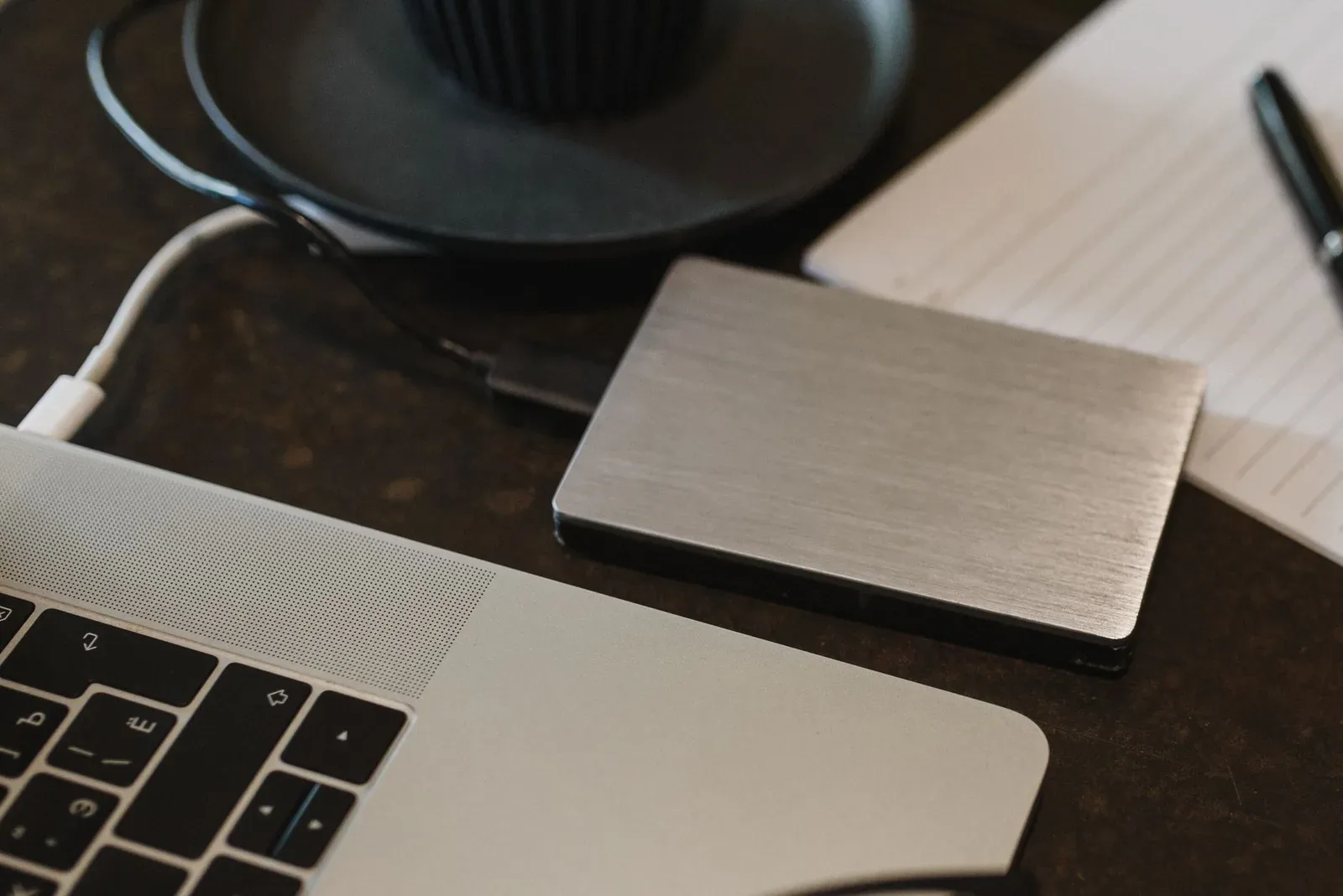
01¿Qué conviene entre los mejores discos duros externos para backup, HDD o SSD?02¿Qué velocidad real tiene un disco externo, HDD o SSD?03¿Cuánto dura un disco externo y qué garantía tiene?04¿Qué capacidad de disco externo necesitás para backup?05¿Para quién sirve un disco externo de backup y para quién no?06¿Cómo programar el backup en un disco externo con Windows y Mac?07Preguntas frecuentes sobre discos externos para backup08Veredicto sobre los mejores discos duros externos para backupEl veredicto: un HDD portátil de 2,5 pulgadas y 2 TB con USB 3.0 (un disco rígido mecánico), como el WD Elements Portable o el Seagate Expansion Portable, le sirve a quien guarda fotos, documentos y proyectos de la facu o del trabajo. No es para quien copia carpetas pesadas todos los días o lleva el disco en la mochila: para eso están el Samsung T7 y otros SSD externos (memoria flash, sin piezas que se muevan), que copian hasta ocho veces más rápido y aguantan mejor los golpes. Y ninguno sirve como única copia: el disco externo es la segunda copia de lo que ya tenés en la notebook.
¿Qué conviene entre los mejores discos duros externos para backup, HDD o SSD?
Para backup conviene el HDD externo: guarda más terabytes por la misma plata y alcanza para una copia semanal de toda la notebook. El SSD externo gana en dos casos: cuando el disco viaja todos los días y cuando movés decenas de gigas varias veces por semana.
La diferencia es mecánica. Un HDD guarda los datos en platos que giran a miles de revoluciones por minuto, y un cabezal los lee a una fracción de milímetro de la superficie. El SSD usa memoria flash, sin motor ni cabezal.
Ese cabezal explica el contra principal del HDD: un golpe mientras escribe raya el plato y se lleva archivos que después solo recupera un laboratorio. Pero el SSD tiene su propio límite. La norma JEDEC JESD218 (el estándar que fija cuánto tiempo conserva datos una memoria flash sin corriente) les exige a los SSD de consumo apenas 1 año de retención a 30 °C, medido al final de su vida útil, según el fabricante de SSD ATP.
¿Qué velocidad real tiene un disco externo, HDD o SSD?
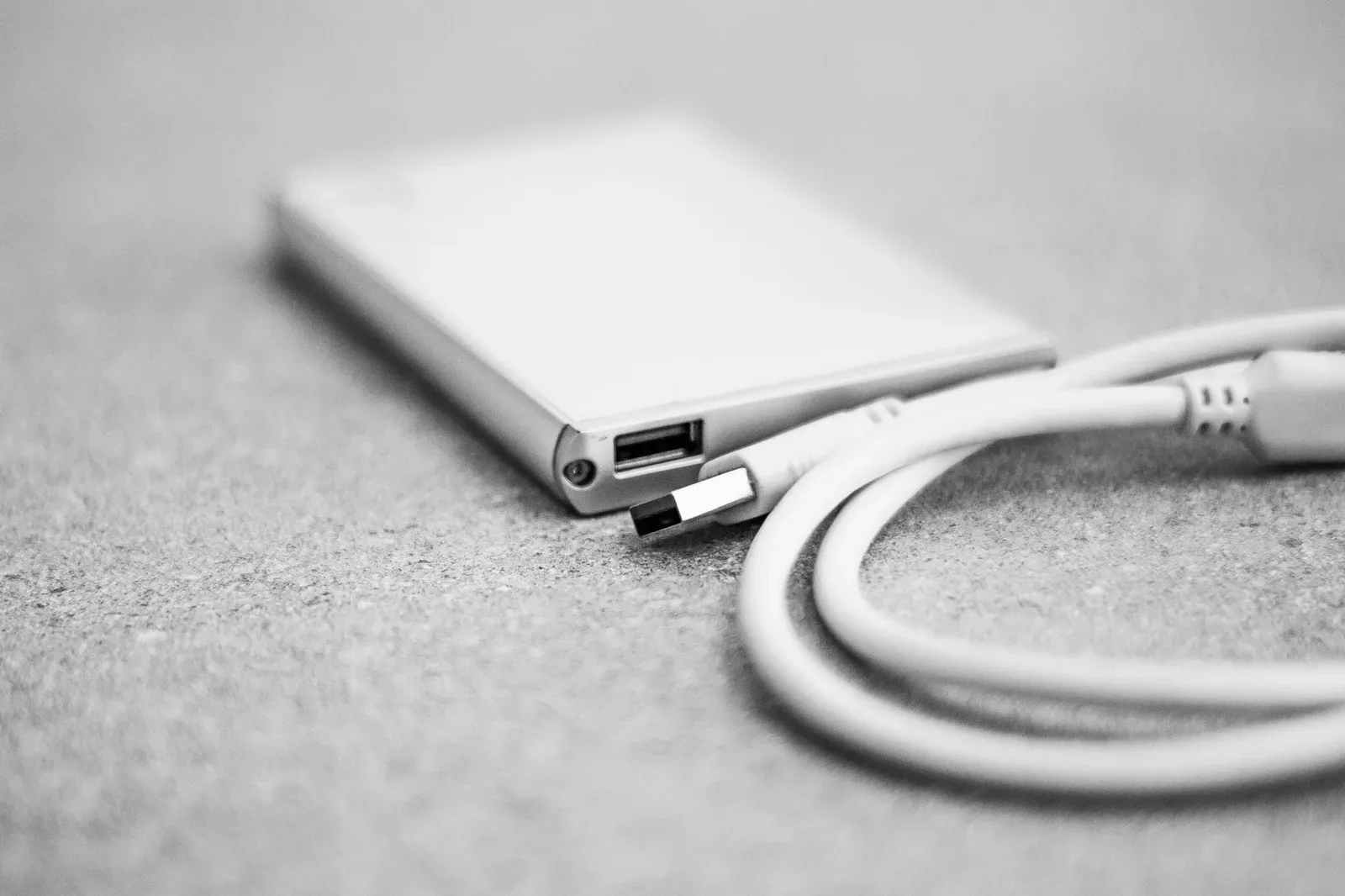
Un HDD portátil con USB 3.0 copia entre 100 y 130 MB/s, y un SSD externo con USB 3.2 Gen 2 llega a 1.050 MB/s de lectura, según Samsung para el T7. Hacé la cuenta: con esas velocidades, 100 GB de fotos tardan unos 14 minutos en el HDD y menos de 2 en el SSD.
En el HDD, el límite lo pone el plato. El USB 3.0 (también llamado USB 3.2 Gen 1) transporta 5 Gbps (gigabits por segundo), unos 500 MB/s reales una vez descontada la codificación, y un HDD de 2,5 pulgadas queda muy lejos de ese techo.
Con el SSD pasa lo contrario. El Samsung T7 y el Kingston XS1000 necesitan un puerto de 10 Gbps para dar sus 1.050 MB/s. En el USB 3.0 de una notebook de hace cinco o seis años, el T7 queda en casi 360 MB/s de lectura y unos 280 MB/s de escritura.
El cable que viene en la caja del disco duro externo
Fijate el conector antes de comprar. Los WD Elements Portable y Seagate Expansion Portable traen cable Micro-B a USB-A, y las MacBook Air y muchas ultrabooks solo tienen USB-C (otro adaptador para perder en la mochila). El Samsung T7 trae dos cables: USB-C a USB-C y USB-C a USB-A.
¿Cuánto dura un disco externo y qué garantía tiene?
Ninguna marca publica cuántos años dura un disco externo: lo que declaran los fabricantes es la garantía, de 2 años para la línea WD Elements Portable, según el modelo y el país, y de 3 años para el Samsung T7, según la declaración de garantía de Samsung. El dato independiente más citado sobre fallas viene de Backblaze, una empresa de backup en la nube que publica las estadísticas de su propia flota de discos.
Backblaze informó una tasa de falla anualizada de 1,57% para sus discos rígidos en 2024: de cada 1.000 discos que funcionan un año entero, fallan unos 16. Son discos de 3,5 pulgadas montados en racks con temperatura controlada. Uno de 2,5 pulgadas que viaja en la mochila vive peor, y ninguna marca publica su tasa.
¿Sirve una carcasa de goma? En un HDD, poco: LaCie declara caídas de 1,2 metros para su línea Rugged Mini, pero adentro de la goma el disco sigue teniendo cabezal.
La garantía de un disco externo en Argentina
Un disco traído por courier o vendido sin factura de un importador oficial suele quedar sin servicio técnico en Argentina. El RMA (el trámite de garantía con el fabricante) termina en un envío al exterior a cargo de quien compró.
Pedí factura y preguntá quién responde la garantía en el país.
¿Qué capacidad de disco externo necesitás para backup?
Para una notebook de 512 GB, 2 TB es el tamaño justo: entran la imagen del sistema (una copia completa del disco, con programas y configuración) y años de fotos. Con 1 TB alcanza para documentos y fotos sin video. Y 4 TB es el piso para quien graba en 4K o guarda fotos RAW (el archivo sin procesar de la cámara, de 25 a 60 MB cada uno).
Sumá lo que ocupa hoy todo lo que querés respaldar y multiplicalo por dos, porque el backup automático también guarda las versiones viejas de cada archivo. Diez minutos de 4K en H.264 (la compresión de casi todos los celulares) ocupan entre 2 y 6 GB, y un solo minuto en ProRes 422 HQ, el formato de edición de Apple, supera los 5 GB.
Para más de 5 TB, el disco duro externo de escritorio
Los discos de 3,5 pulgadas, como el WD Elements Desktop o el Seagate Expansion Desktop, llegan a 20 TB o más, pesan cerca de 1 kg y usan fuente externa. Esa fuente tiene que aceptar 220 V y traer ficha argentina de patas planas en V (norma IRAM 2073). Un adaptador de bazar enchufado a una ficha americana termina siendo la pieza más débil del backup.
| Capacidad | Tipo de disco | Qué entra | Modelos de referencia |
|---|---|---|---|
| 1 TB | SSD externo o HDD de 2,5 pulgadas | Documentos, fotos sin video y material de edición en curso | Samsung T7, Kingston XS1000, WD Elements Portable |
| 2 TB | HDD de 2,5 pulgadas | Imagen del sistema de una notebook de 512 GB y años de fotos | WD Elements Portable, Seagate Expansion Portable |
| 4 a 5 TB | HDD de 2,5 pulgadas | Fotos RAW y video 4K en H.264 | WD Elements Portable, Seagate Expansion Portable |
| Más de 5 TB | HDD de 3,5 pulgadas con fuente a 220 V | Archivo de video de varios años | WD Elements Desktop, Seagate Expansion Desktop |
¿Para quién sirve un disco externo de backup y para quién no?
El disco externo le sirve a quien estudia, programa, edita fotos o video, o viaja con una notebook de almacenamiento justo. Como archivo de largo plazo se queda corto, y para una casa con varias compus no da abasto.
Para quién sí
- Estudiantes y personas que programan: un HDD de 2 TB guarda la imagen del sistema, los proyectos y las máquinas virtuales.
- Quien edita video o fotos RAW, con un SSD de 1 TB para el material en curso y un HDD de 4 TB como archivo.
- Quien viaja todas las semanas: SSD, por los golpes.
Para quién no
- Quien quiere guardar fotos familiares diez años en un cajón. Un SSD gastado puede perder datos al año sin corriente, y un HDD parado tampoco da garantías: el disco se enchufa y se revisa al menos una vez por año, o se suma una copia en la nube.
- Una casa con tres o cuatro compus que necesitan backup automático. Ahí corresponde un NAS (un servidor de archivos conectado al router).
- Quien quiere editar 4K directo desde un HDD externo, porque con 100 a 130 MB/s la línea de tiempo se traba.
¿Cómo programar el backup en un disco externo con Windows y Mac?
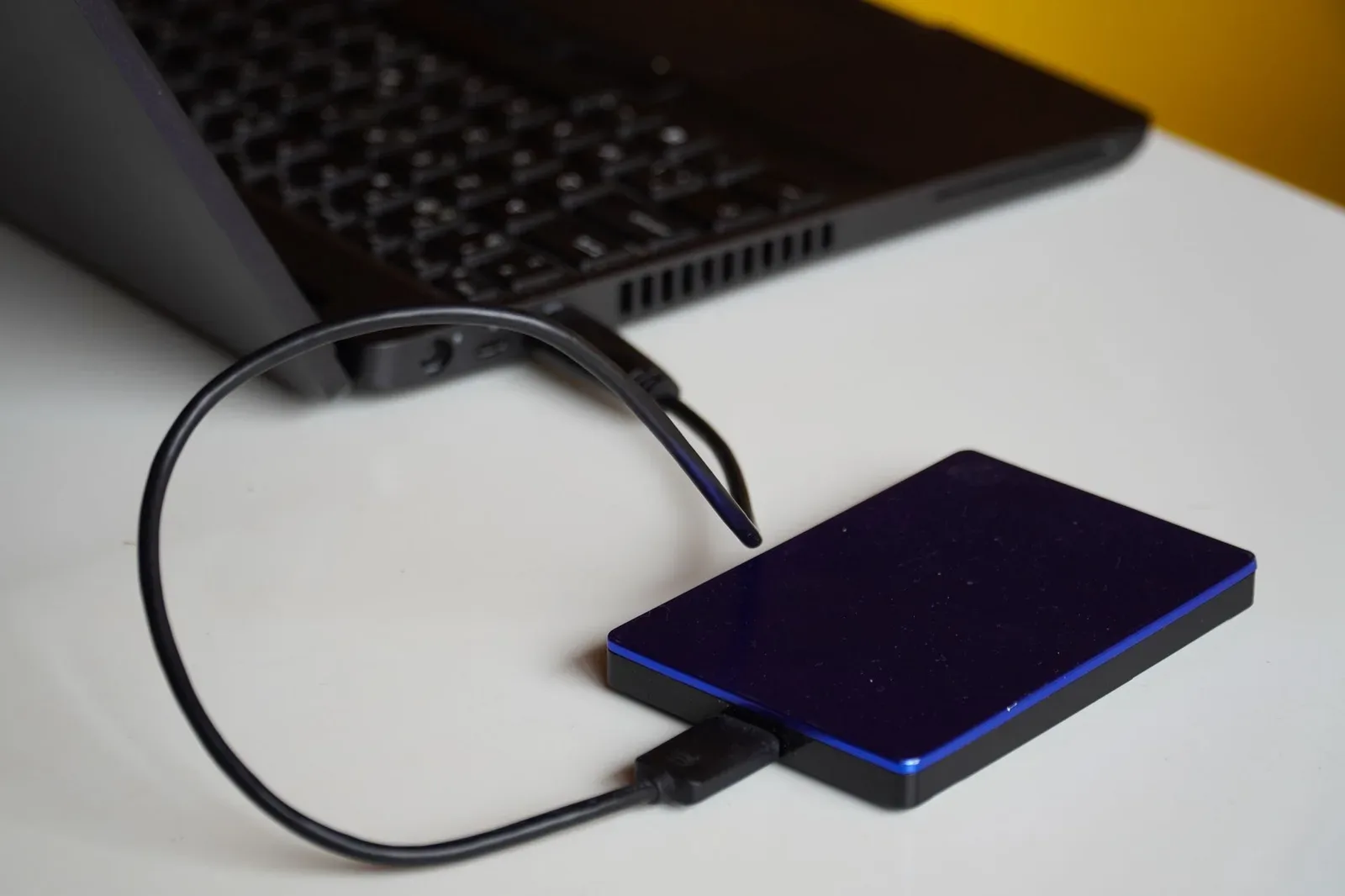
Windows trae Historial de archivos y macOS trae Time Machine. Las dos copian cada hora con el disco conectado y guardan versiones anteriores de cada archivo.
Historial de archivos en Windows con un disco duro externo
En Windows 11, Historial de archivos está en Panel de control > Sistema y seguridad; en Windows 10, en Configuración > Actualización y seguridad > Copia de seguridad. Con el disco enchufado se activa con un clic y copia cada 1 hora Documentos, Imágenes, Música, Videos y Escritorio, entre otras carpetas. Pero no copia programas ni configuración, que solo vuelven con una imagen del sistema.
Time Machine en Mac con un disco duro externo
En macOS Ventura o posterior, Time Machine está en Ajustes del Sistema > General. Guarda copias por hora de las últimas 24 horas, copias diarias del último mes y semanales de los meses anteriores, y borra las más viejas cuando el disco se llena.
Ni los WD Elements ni los Seagate Expansion salen listos para Time Machine. El Seagate viene en exFAT, y Time Machine reformatea el disco a APFS (el sistema de archivos de la Mac) al configurarlo, así que copiá antes lo que tengas guardado ahí.
Preguntas frecuentes sobre discos externos para backup
¿Se puede dejar el disco externo conectado todo el tiempo?
No conviene: así deja de ser un backup seguro. Un ransomware (un programa malicioso que cifra los archivos y pide un rescate) cifra también cualquier disco que encuentre conectado. Enchufalo una vez por semana, dejá que Historial de archivos o Time Machine hagan la copia, expulsalo desde el sistema cuando termina y guardalo lejos de la notebook: un robo no se lleva las dos copias juntas.
¿Un disco externo funciona en Mac y Windows a la vez?
Sí, formateado en exFAT. Es el sistema de archivos que los dos leen y escriben sin programas extra. Time Machine no lo acepta: quien usa las dos plataformas termina con dos particiones en el disco o con un disco para cada sistema.
¿Qué hacer si el disco externo hace clic o no aparece?
Desconectalo y no lo vuelvas a enchufar. En un HDD, un clic que se repite suele indicar un cabezal dañado, y cada intento de lectura raya más el plato. Cuando esos archivos no tienen otra copia, el paso siguiente es un laboratorio de recuperación de datos: los programas gratuitos agravan el daño físico.
Veredicto sobre los mejores discos duros externos para backup
Para hacer backup de una notebook de estudio o de trabajo, la compra con más sentido es un WD Elements Portable o Seagate Expansion Portable de 2 TB: el USB 3.0 alcanza para su velocidad real. Para editar o viajar, el Samsung T7 o el Kingston XS1000 de 1 TB se justifican por los golpes que aguantan y sus 1.050 MB/s, aunque como archivo de largo plazo pierden contra el HDD. La garantía vale con factura de un importador oficial: 2 años en WD y 3 años en Samsung.
Fuentes consultadas
- aftershoot.com: Aftershoot, blog de software de edición fotográfica
- anandtech.com: The Truth About SSD Data Retention
- atpinc.com: ATP Electronics, blog técnico del fabricante
- backblaze.com: Backblaze Drive Stats for 2024; Backblaze, blog oficial; Backblaze, informe Drive Stats 2024
- blocksandfiles.com: Blocks & Files, medio técnico especializado en almacenamiento
- dongknows.com: Dong Knows Tech, review del Samsung T7 y T7 Touch
- download.semiconductor.samsung.com: Samsung Portable SSD Full Warranty Statement
- en.wikipedia.org: USB 3.0 - Wikipedia; Wikipedia, artículo «USB 3.0»
- imore.com: iMore, guía de video 4K en iPhone
- lanoc.org: LanOC Reviews, review técnica del WD_Black P10
- learn.microsoft.com: Explain file history
- onlinemanual.nikonimglib.com: Nikon, manual en línea de la Z6III
- pcworld.com: PCWorld, reseña del Seagate Expansion Desktop
- pugetsystems.com: Puget Systems, artículo técnico «Understanding Storage for Video Editing»
- samsung.com: Samsung Portable SSD T7 USB 3.2 1TB; Samsung, página oficial del Portable SSD T7; Samsung, ficha técnica del Portable SSD T7 1TB; Samsung, ficha técnica del Portable SSD T7
- seagate.com: LaCie Rugged Mini; Seagate Expansion Portable - manual; Seagate, hoja de datos BarraCuda 2.5 HDD; Seagate, ficha técnica del Expansion Portable
- storagereview.com: Kingston XS1000 Portable SSD; StorageReview, revisión técnica del WD My Passport
- support-en.wd.com: WD Product Warranty Periods; Western Digital, política de garantía por producto
- support.apple.com: Apple, soporte oficial
- thepostflow.com: Codec bitrate cheat sheet; The Postflow, tabla de bitrates de códecs armada con el white paper de Apple ProRes
- usb.org: USB Implementers Forum, sitio oficial
- webcf.waybackmachine.org: Back up your Mac with Time Machine
- westerndigital.com: Western Digital, ficha técnica WD Elements Portable
Quién prueba y escribe
Luciano Sosa Maestripieri
Luciano Sosa Maestripieri es especialista en tecnología de consumo y escribe en reviewargentina.com sobre notebooks para programar, estudiar o editar. Da el veredicto arriba y suma el detalle local que cambia la compra: el teclado sin ñ, el cargador, la garantía en el país. Su perfil profesional está en LinkedIn.
Relacionadas
Del mismo palo
 Blog18 de noviembre de 2026
Notebook gama media en Argentina: cinco modelos con 16 GB de RAM y SSD de 512 GBpor Luciano Sosa Maestripieri
 Blog18 de noviembre de 2026
Mejor laptop para ciencia de datos: cinco notebooks elegidas por RAM, GPU y uso realpor Luciano Sosa Maestripieri
 Blog18 de noviembre de 2026
Resolución de capa en impresión 3D: qué es, cuántos micrones usar y qué cambiapor Luciano Sosa Maestripieri
 Blog18 de noviembre de 2026
PLA vs ABS filamento: qué es cada uno y cuál aguanta calor, golpes y uso diariopor Luciano Sosa Maestripieri
Blog18 de noviembre de 2026
Mejores routers para el hogar disponibles en Argentina: wifi 6 que rinde y dónde no llegapor Luciano Sosa Maestripieri
 Blog18 de noviembre de 2026
Mejores discos duros internos para PC de escritorio según velocidad, duración y garantíapor Luciano Sosa Maestripieri
Buscar
¿Buscás otro modelo?
Escribí la marca o el código del equipo y te mostramos su ficha técnica.