
- Blog
- Todavía sin votos
Cómo mejorar la señal wifi en tu casa en seis pasos y cuándo sumar un extensor
 Lo firma Luciano Sosa Maestripieri
Primera versión: 18 de noviembre de 2026
La nota, por partes
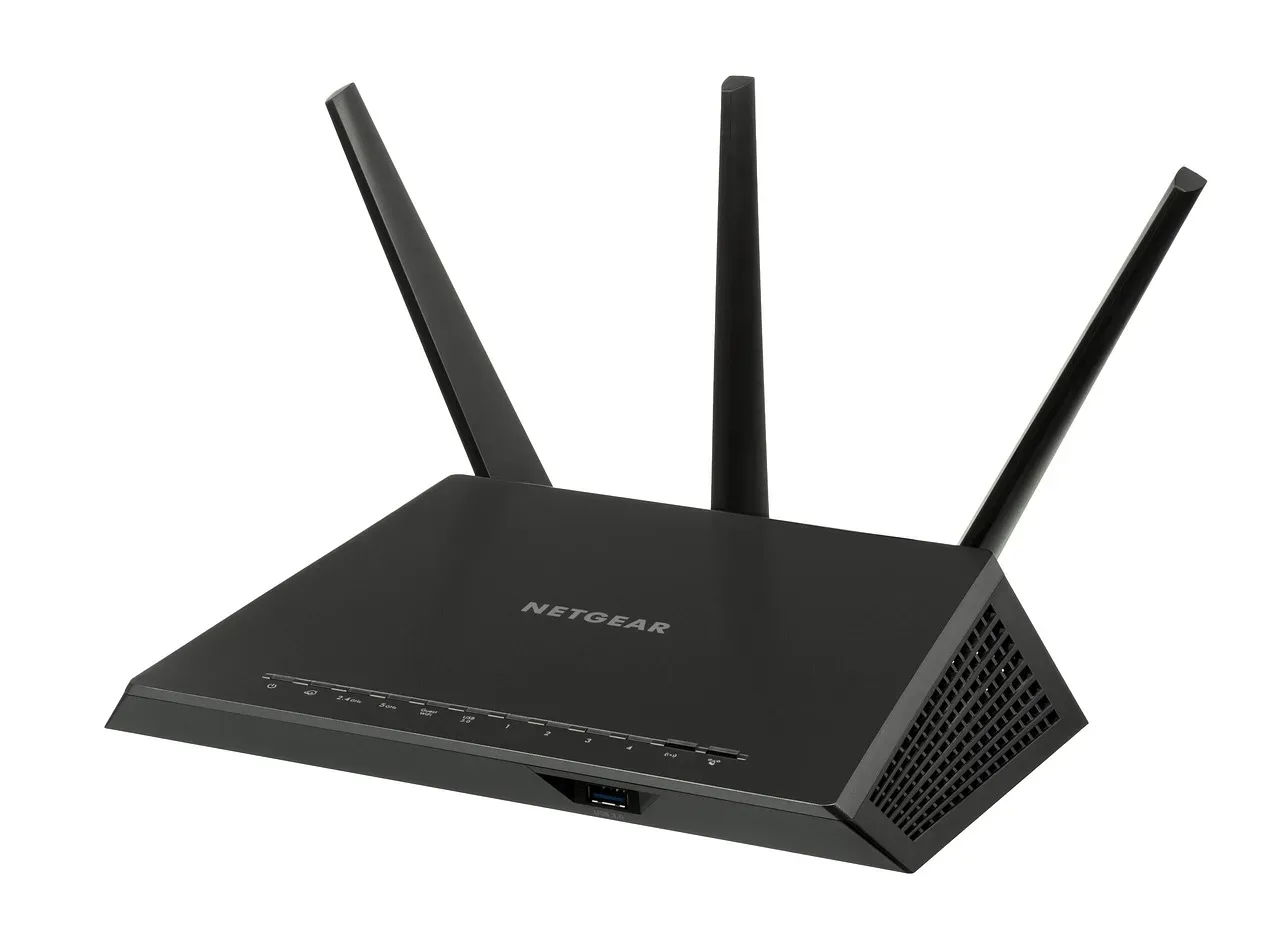
01¿Qué necesitás antes de tocar el router?02¿Cómo mejorar la señal wifi en tu casa paso a paso?03¿Qué valores de dBm indican buena señal wifi en tu casa?04¿Dónde poner el router para que la señal llegue a toda la casa?05¿Qué banda y qué canal conviene elegir?06¿Extensor o mesh para mejorar la señal wifi en tu casa?07Errores comunes al mejorar la señal wifi en tu casa08Preguntas frecuentes sobre la señal wifi en tu casa09¿Qué paso mejora más la señal wifi en tu casa?Son seis pasos, y los cinco primeros resuelven la señal débil en un depto sin gastar un peso; en una casa de dos pisos con losa de hormigón no alcanzan, y ahí hace falta un mesh (varios equipos que arman una sola red wifi). Los pasos: medir la señal, mover el router a un punto central y elevado, alejarlo de interferencias, fijar el canal, actualizar el firmware (el software interno del router) y sumar un extensor o un mesh donde quede una zona muerta. Los cinco primeros los hacés vos sin técnico, y el sexto suma la instalación del equipo.
¿Qué necesitás antes de tocar el router?
Un celular con una app que mida la señal en dBm (decibel-milivatio, la potencia con la que la señal llega al equipo), los datos del panel del router y, para el sexto paso, un extensor o un mesh. Nada se compra antes de medir. El dBm siempre es negativo: -45 es mucho mejor que -75, y cada 10 dB de diferencia entre dos lecturas la potencia cae diez veces.
- En Android, WiFiman (de Ubiquiti) muestra los dBm de la red conectada.
- En iPhone, Utilidad AirPort, de Apple, trae un escáner wifi que se activa desde Configuración.
- La etiqueta del router, con la dirección del panel (casi siempre 192.168.0.1 o 192.168.1.1), el usuario y la clave.
- Un extensor o un mesh, solo para el sexto paso.
Lo que no hay que usar: las apps que prometen «acelerar el wifi», porque no tocan el router, y el reinicio diario, que destraba un cuelgue puntual y deja la cobertura igual.
¿Cómo mejorar la señal wifi en tu casa paso a paso?
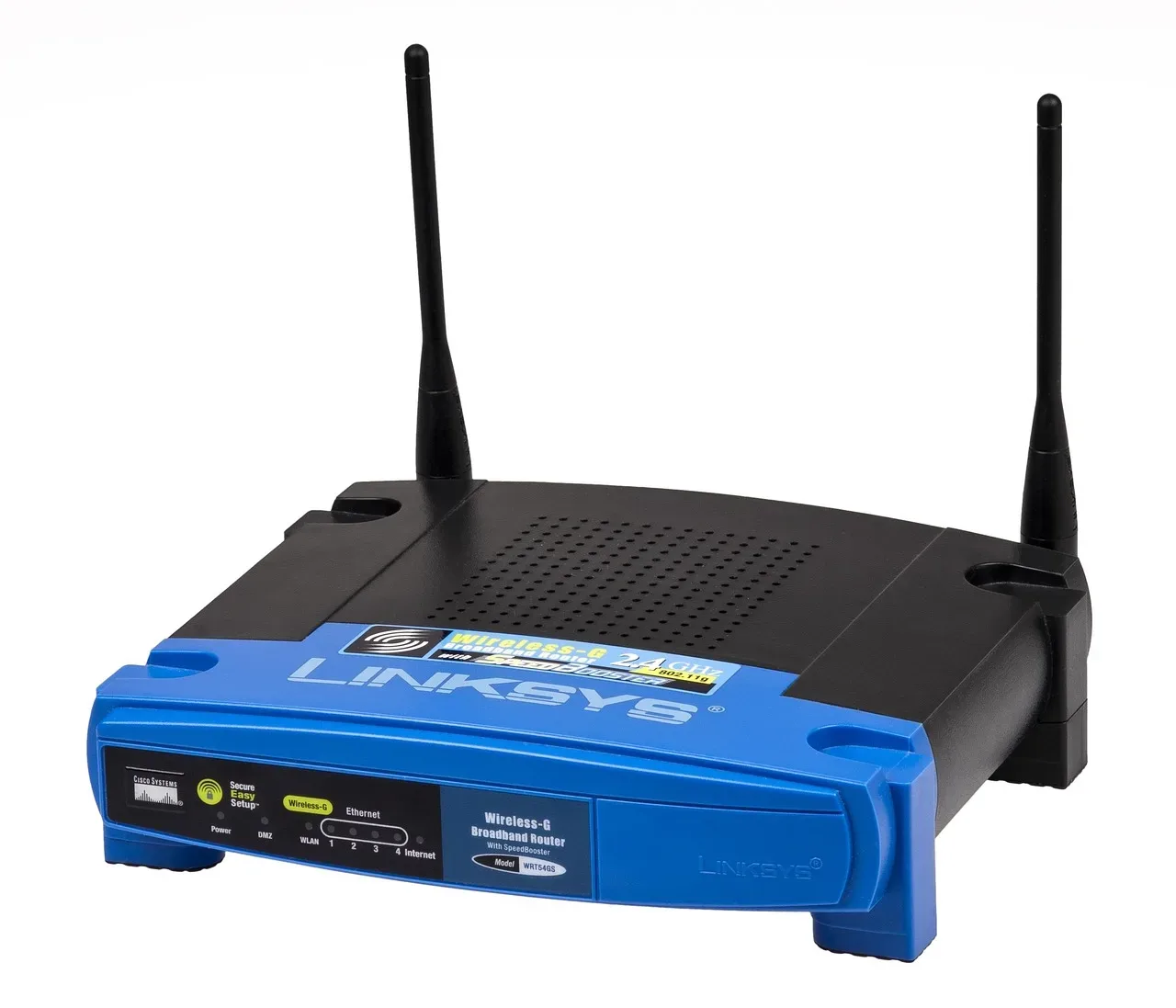
El orden importa. Cada paso cambia la medición del siguiente, y comprar un equipo antes de reubicar el router es la forma más cara de tapar un problema de ubicación.
- Medí la señal en cada ambiente con el router en su lugar actual y anotá los dBm. Sin ese número de base, a ojo todo parece mejorar.
- Llevá el router a un punto central de la casa, a media altura entre el piso y el techo, sobre un mueble y nunca adentro de uno, porque las antenas reparten la señal como un anillo horizontal y en el piso parte de ese anillo pega contra el suelo.
- Alejalo al menos 1 m del microondas, del teléfono inalámbrico y del baby call. El microondas trabaja en 2,45 GHz, dentro de la banda de 2,4 GHz (el rango de frecuencias) que usa el wifi. Mientras calienta, frena las descargas cercanas.
- Fijá la banda de 2,4 GHz en el canal 1, 6 u 11 desde el panel del router, el que la app muestre con menos redes vecinas. El canal es una porción de la banda, y uno intermedio choca con dos grupos de redes a la vez.
- Instalá el firmware más nuevo desde el panel. Y no lo desenchufes durante los 5 minutos de reinicio: un corte a mitad de camino puede dejarlo inservible.
- Sumá un extensor o un mesh en el ambiente que, al volver a medir, siga por debajo de -70 dBm. Comprar sin medir de nuevo lleva a gastar en un ambiente que el paso 2 ya había resuelto.
El caso más común es el router que quedó al lado de la puerta el día de la instalación (y no fue un capricho de nadie: el cable entra por ahí).
¿Qué valores de dBm indican buena señal wifi en tu casa?
La meta es -67 dBm o mejor en cada ambiente con videollamadas o streaming. Hasta -70 dBm alcanza para navegar y leer el correo; hacia -80 dBm queda solo la conectividad básica, con paquetes que se pierden, y cerca de -90 dBm la conexión es inutilizable aunque el ícono muestre una rayita. Son los umbrales de la guía de MetaGeek, una sugerencia y no una norma.
Pero las rayitas mienten. No hay escala común entre marcas, y un Samsung y un iPhone, uno al lado del otro, muestran cantidades distintas.
La lectura vale con el celular a la altura del pecho y el promedio de tres mediciones por ambiente: la señal oscila varios dB sin que nadie toque nada.
¿Y si el wifi mide bien y la conexión igual anda lenta? Probá la velocidad con la notebook enchufada por cable al router (muchas ultradelgadas no traen puerto Ethernet y piden un adaptador USB-C): cuando por cable tampoco llegan los megas del plan, el problema es del proveedor.
¿Dónde poner el router para que la señal llegue a toda la casa?
En el centro de los ambientes donde se usa internet, a la vista y a la altura de un mueble alto, lejos de la losa más gruesa y de la cocina. Con el escritorio en el fondo y el living adelante, el router va en el pasillo que los une.
Qué materiales frenan más la señal
La losa de hormigón armado y las paredes con malla de hierro son las que más atenúan, y la banda de 5 GHz pierde más potencia que la de 2,4 GHz con cada una. El ladrillo resta bastante menos que el hormigón.
Después, agua y metal. La pecera, el termotanque, la heladera y los espejos grandes cuentan, y un router detrás del televisor suma la chapa de la pantalla.
¿Qué banda y qué canal conviene elegir?
La banda de 5 GHz para los ambientes a una o dos paredes del router y la de 2,4 GHz para los más lejanos, con el canal fijo en 1, 6 u 11. La de 5 GHz transporta más megas pero pierde más potencia con cada pared, y la de 2,4 GHz llega más lejos y comparte aire con vecinos, microondas y Bluetooth.
En un edificio, manda el canal. En 2,4 GHz los canales se pisan entre sí y solo los canales 1, 6 y 11 quedan separados: con veinte redes vecinas a la vista, cualquier otro suma la interferencia de dos grupos.
¿Extensor o mesh para mejorar la señal wifi en tu casa?
Extensor para una casa de una planta con una sola zona muerta; mesh para casas de dos pisos o con losa entre el router y el ambiente sin señal. El extensor es un único equipo que toma la señal del router y la repite, y el mesh reparte varios nodos que funcionan como una sola red.
Los contras del extensor
Un extensor de una sola banda recibe y retransmite por una única radio, y entrega la mitad de la velocidad que le llega. Y crea una red con otro nombre (casi siempre termina en «_EXT»): el celular se queda pegado a la más débil mientras la persona camina por la casa.
El extensor va a mitad de camino, donde la señal del router todavía mida -67 dBm o mejor. Pegado a la zona muerta, repite una señal que ya llega mala.
Los contras del mesh
Cada nodo necesita un enchufe. Los nodos se conectan entre sí por un enlace llamado backhaul, y cuando ese enlace va por wifi se come parte del ancho de banda; un kit tri-banda (con una tercera radio dedicada a esa conexión) o un backhaul por cable Ethernet evitan la pérdida.
Un mesh Wi-Fi 6 (la norma 802.11ax, certificada por la Wi-Fi Alliance desde septiembre de 2019) solo acelera a los equipos que también son Wi-Fi 6.
Antes de comprar cualquiera de los dos, fijate que tenga el sello de homologación de ENACOM, el organismo que autoriza los equipos de radio que se venden en Argentina. Los extensores de pared traídos por cuenta propia no siempre traen la ficha del tomacorriente argentino ni tienen servicio técnico local: chequealo antes.
Errores comunes al mejorar la señal wifi en tu casa
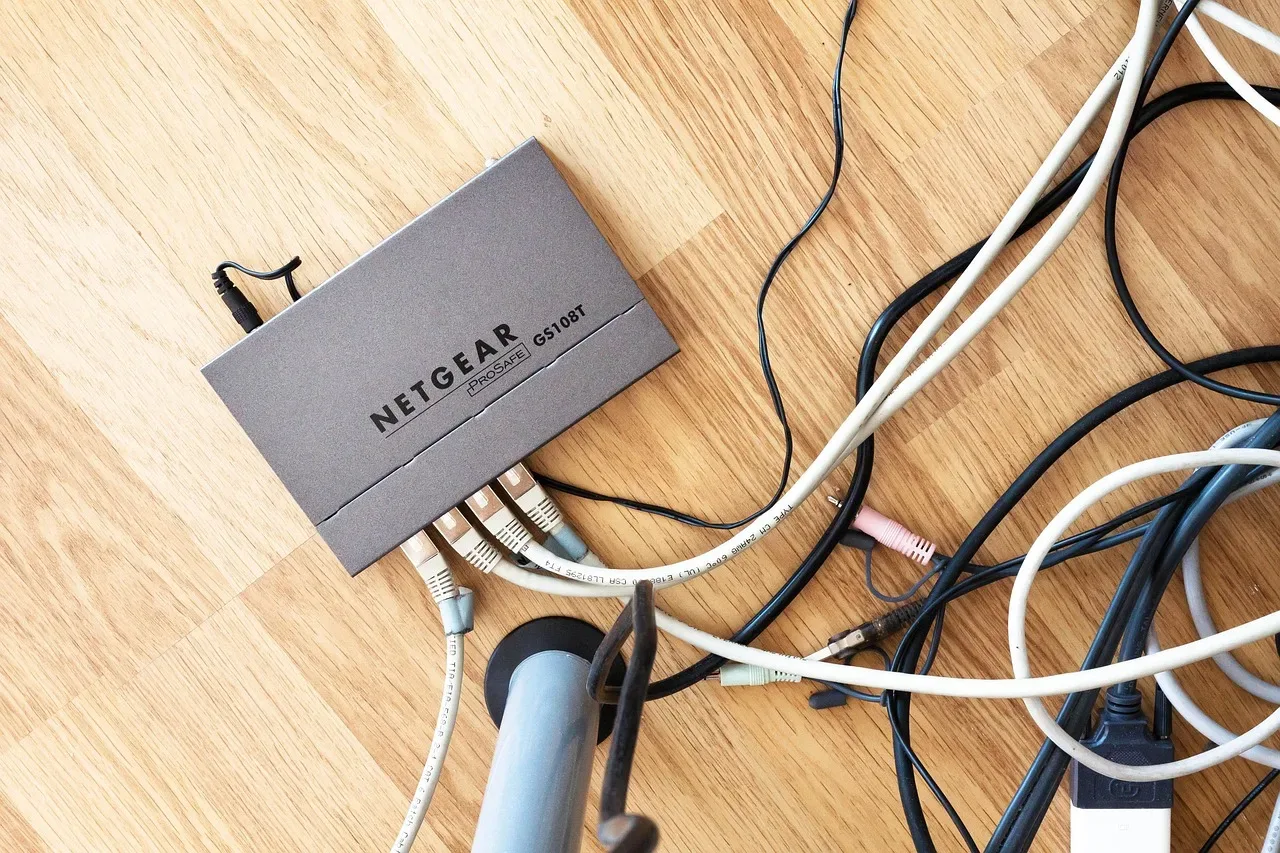
Uno de estos cuatro no tiene vuelta. Los otros tres se corrigen en un rato.
- Esconder el router en el mueble de la tele: la madera y los cables dejan bien el living y mal el resto de la casa.
- El extensor enchufado en el ambiente sin señal repite -80 dBm con otro nombre de red.
- Desenchufar el router durante la actualización de firmware: puede quedar inservible, y no todos los modelos traen modo de recuperación.
- Un canal 3, 4, 8 o 9 en 2,4 GHz choca con dos grupos de redes vecinas a la vez.
Preguntas frecuentes sobre la señal wifi en tu casa
¿Conviene cambiar el router del proveedor por uno propio?
Sí, cuando el router del proveedor solo trabaja en 2,4 GHz o no deja elegir el canal. El router propio se conecta al del proveedor y ese equipo pasa a modo bridge (puente: entrega internet sin emitir wifi). Así el canal y el firmware quedan bajo tu control. No todos los proveedores lo habilitan en el equipo en comodato: consultalo con el tuyo antes de comprar el router.
¿El papel de aluminio detrás del router mejora la señal?
No. Una pantalla de aluminio detrás de la antena refleja la señal hacia adelante y la saca de atrás: gana el ambiente al que apunta y pierde el resto. Para una notebook fija en un escritorio es un parche; para la casa entera, mover el router rinde más.
¿Las paredes de durlock frenan el wifi?
No tanto como el ladrillo o el hormigón. El durlock es una placa de yeso sobre perfiles de chapa y resta menos que esas paredes. Frenan más las cosas que van adentro, como cañerías, lana de vidrio con papel de aluminio o un tablero embutido: medí a los dos lados antes de culpar a la pared.
¿Qué paso mejora más la señal wifi en tu casa?
Mover el router al centro de la casa, a media altura y sobre un mueble, es el paso que más dBm devuelve. En un edificio el segundo cambio que más se nota es fijar el canal: no sube los dBm, saca a las redes vecinas del medio y el video deja de cortarse. En un depto, con eso alcanza.
Para una casa de una planta con el fondo entre -70 y -80 dBm, alcanza un extensor de doble banda; para dos pisos con losa o ambientes peores que -80 dBm, la compra es un mesh tri-banda o uno con backhaul por cable Ethernet.
El extensor de una sola banda no es para quien hace videollamadas en el ambiente más lejano: con la mitad de la velocidad, la imagen se congela antes que en cualquier otro punto. La vara para el resto sigue siendo una sola: -67 dBm o mejor en cada ambiente donde se usa internet.
Fuentes consultadas
- blog.ibwave.com: iBwave, blog técnico del fabricante de software de planificación de redes inalámbricas
- boletinoficial.gob.ar: Resolución 57/2026
- catalog.data.gov: NIST, dataset «Microwave Oven Interference Measurements at 2.4 GHz», publicado en data.gov
- cisco.com: Cisco, documento de soporte técnico sobre niveles de potencia RF
- durlock.com: Placa Estándar Durlock
- eclecticlight.co: Apple's free mobile Wi-Fi scanner
- metageek.com: MetaGeek
- purple.ai: Purple, guía técnica de wifi
- smallnetbuilder.com: How We Test Wireless Extenders
- support.apple.com: Configuración recomendada para los puntos de acceso y los routers Wi-Fi; Resolve Wi-Fi and Bluetooth issues caused by wireless interference
- support.arryved.com: Arryved, base de conocimiento de soporte
- tp-link.com: Cómo iniciar sesión en tu router TP-Link; TP-Link, guía de soporte sobre ubicación del router
- wi-fi.org: Wi-Fi CERTIFIED 6 delivers new Wi-Fi era
Quién prueba y escribe
Luciano Sosa Maestripieri
Luciano Sosa Maestripieri es especialista en tecnología de consumo y escribe en reviewargentina.com sobre notebooks para programar, estudiar o editar. Da el veredicto arriba y suma el detalle local que cambia la compra: el teclado sin ñ, el cargador, la garantía en el país. Su perfil profesional está en LinkedIn.
Relacionadas
Del mismo palo
 Blog18 de noviembre de 2026
Notebook gama media en Argentina: cinco modelos con 16 GB de RAM y SSD de 512 GBpor Luciano Sosa Maestripieri
 Blog18 de noviembre de 2026
Mejor laptop para ciencia de datos: cinco notebooks elegidas por RAM, GPU y uso realpor Luciano Sosa Maestripieri
 Blog18 de noviembre de 2026
Resolución de capa en impresión 3D: qué es, cuántos micrones usar y qué cambiapor Luciano Sosa Maestripieri
 Blog18 de noviembre de 2026
PLA vs ABS filamento: qué es cada uno y cuál aguanta calor, golpes y uso diariopor Luciano Sosa Maestripieri
Blog18 de noviembre de 2026
Mejores routers para el hogar disponibles en Argentina: wifi 6 que rinde y dónde no llegapor Luciano Sosa Maestripieri
 Blog18 de noviembre de 2026
Mejores discos duros internos para PC de escritorio según velocidad, duración y garantíapor Luciano Sosa Maestripieri
Buscar
¿Buscás otro modelo?
Escribí la marca o el código del equipo y te mostramos su ficha técnica.