
- Blog
- Todavía sin votos
Cómo instalar un SSD en una notebook paso a paso, del clonado al primer arranque
 Lo firma Luciano Sosa Maestripieri
Primera versión: 18 de noviembre de 2026
La nota, por partes
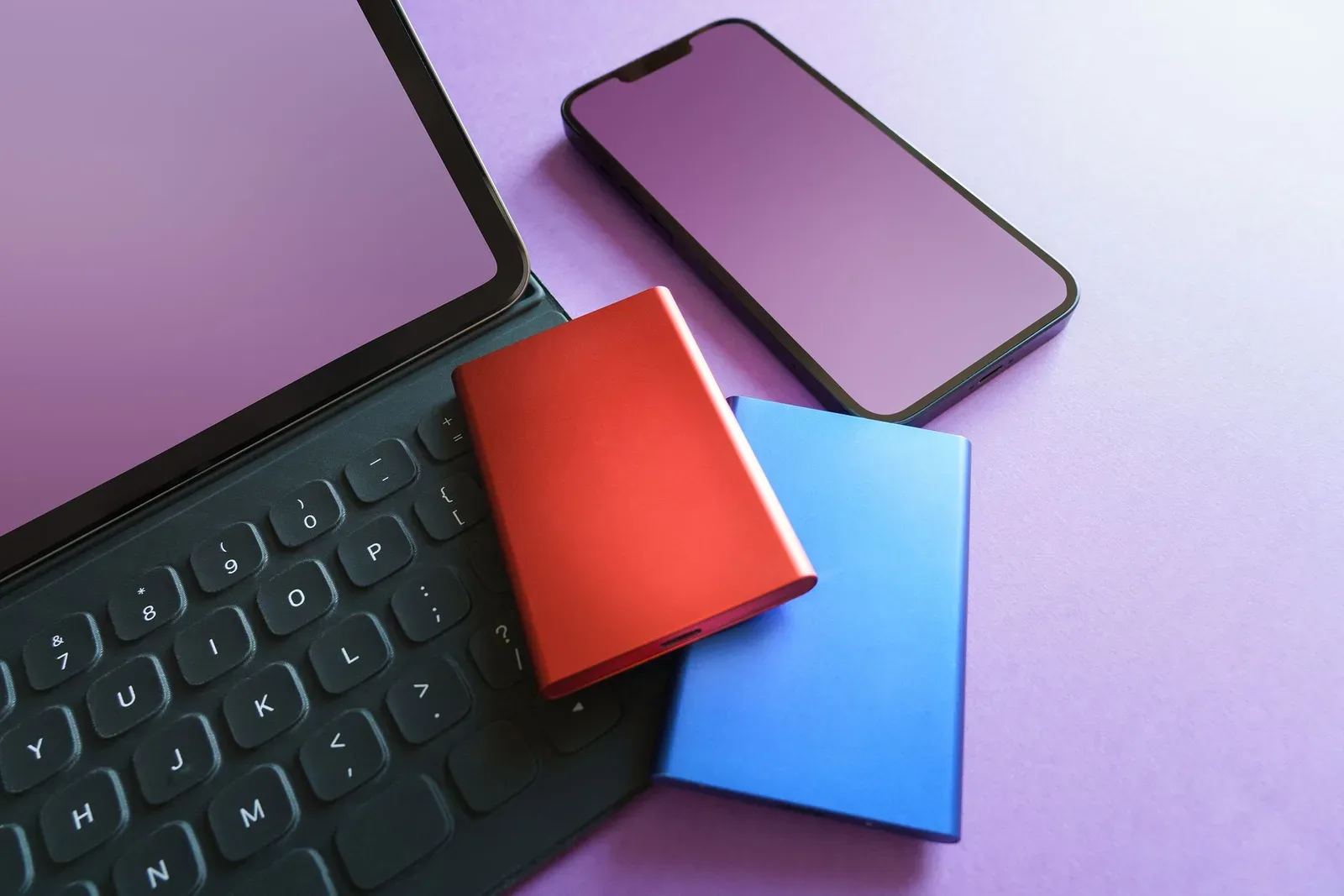
01¿Qué necesitás para instalar un SSD en una notebook?02¿Cómo clonar el disco antes de instalar el SSD en la notebook?03Paso a paso: cómo instalar un SSD en una notebook04¿Qué hacer si la notebook no detecta el SSD instalado?05Errores comunes al instalar un SSD en una notebook06Preguntas frecuentes sobre instalar un SSD en una notebook07¿Qué SSD conviene instalar en cada notebook?Instalar un SSD en una notebook vale la pena en cualquier equipo con slot M.2 (un zócalo plano donde el SSD entra como una plaquita) o con disco de 2,5 pulgadas, y no sirve en las que traen el almacenamiento soldado a la placa, como muchas ultradelgadas baratas con memoria eMMC (tipo celular, imposible de cambiar).
El proceso tiene dos etapas: clonar o respaldar el disco y después nueve pasos con destornillador. La parte física es lo más rápido; el clonado es lo que más tarda, y cuánto depende de los datos que tengas en el disco y de la velocidad de las dos unidades.
Los nueve pasos son apagar del todo, desenchufar el cargador, sacar la tapa, desconectar la batería, retirar el disco de fábrica, insertar el SSD nuevo a 30 grados, atornillarlo, rearmar y comprobar que aparezca en la BIOS, el menú que corre antes de Windows.
¿Qué necesitás para instalar un SSD en una notebook?
Hace falta un SSD que coincida con tu slot en protocolo, llave y largo, un destornillador de precisión y un adaptador USB para clonar. Lo que decide la compra es el protocolo, la forma en que el SSD habla con la placa: un NVMe en un slot que solo acepta SATA calza bien y no aparece. NVMe es el rápido; SATA, el conector de los discos de siempre.
¿Qué SSD entra en el slot de tu notebook?
Entra el que coincide en las tres cosas. NVMe usa las líneas PCIe del procesador (el bus más rápido de la placa; «x4» son cuatro líneas) y en PCIe 3.0 x4 lee cerca de 3.500 MB/s, mientras que SATA se queda en unos 550 MB/s reales.
La llave es la muesca del conector: los NVMe usan llave M, con una muesca, y muchos M.2 SATA usan B+M, con dos. El largo viene en el nombre, y 2280 significa 22 mm de ancho por 80 mm de largo (hay ultradelgadas con 2242 o 2230).
La calidad se lee en el TBW, los terabytes escritos que el fabricante garantiza antes de que el SSD se gaste. El Samsung 990 Pro de 1 TB declara 600 TBW y el Crucial P3 de 1 TB, 220 TBW: para estudiar o programar alcanzan los dos, y para editar video a diario la diferencia pesa.
Pero más rápido tiene costo. Un NVMe PCIe 4.0, de cerca de 7.000 MB/s, rinde como uno 3.0 en un slot PCIe 3.0 y en chasis finos calienta hasta frenarse.
Mirá la garantía antes de comprar: un SSD con garantía oficial en Argentina se cambia acá, y uno traído por courier depende del trámite de devolución del fabricante, el RMA. Chequealo antes de pagar.
¿Qué herramientas hacen falta y cuáles no?
Hacen falta cinco cosas, todas chicas, y ninguna es un cuchillo:
- Destornillador Phillips PH0 o PH00.
- Torx T5, que piden algunas Dell XPS.
- Púa de plástico o una tarjeta vieja para destrabar clips.
- Adaptador USB M.2 compatible con el protocolo del SSD (uno solo SATA no lee un NVMe), o un cable USB-SATA si tu notebook tiene bahía de 2,5 pulgadas.
- Un recipiente para tornillos.
Nada de destornilladores planos para hacer palanca: rayan la carcasa y cortan con un resbalón el flex, el cable plano que une el teclado a la placa. Antes de agarrar el SSD, tocá un metal sin pintura para descargar la estática.
¿Cómo clonar el disco antes de instalar el SSD en la notebook?
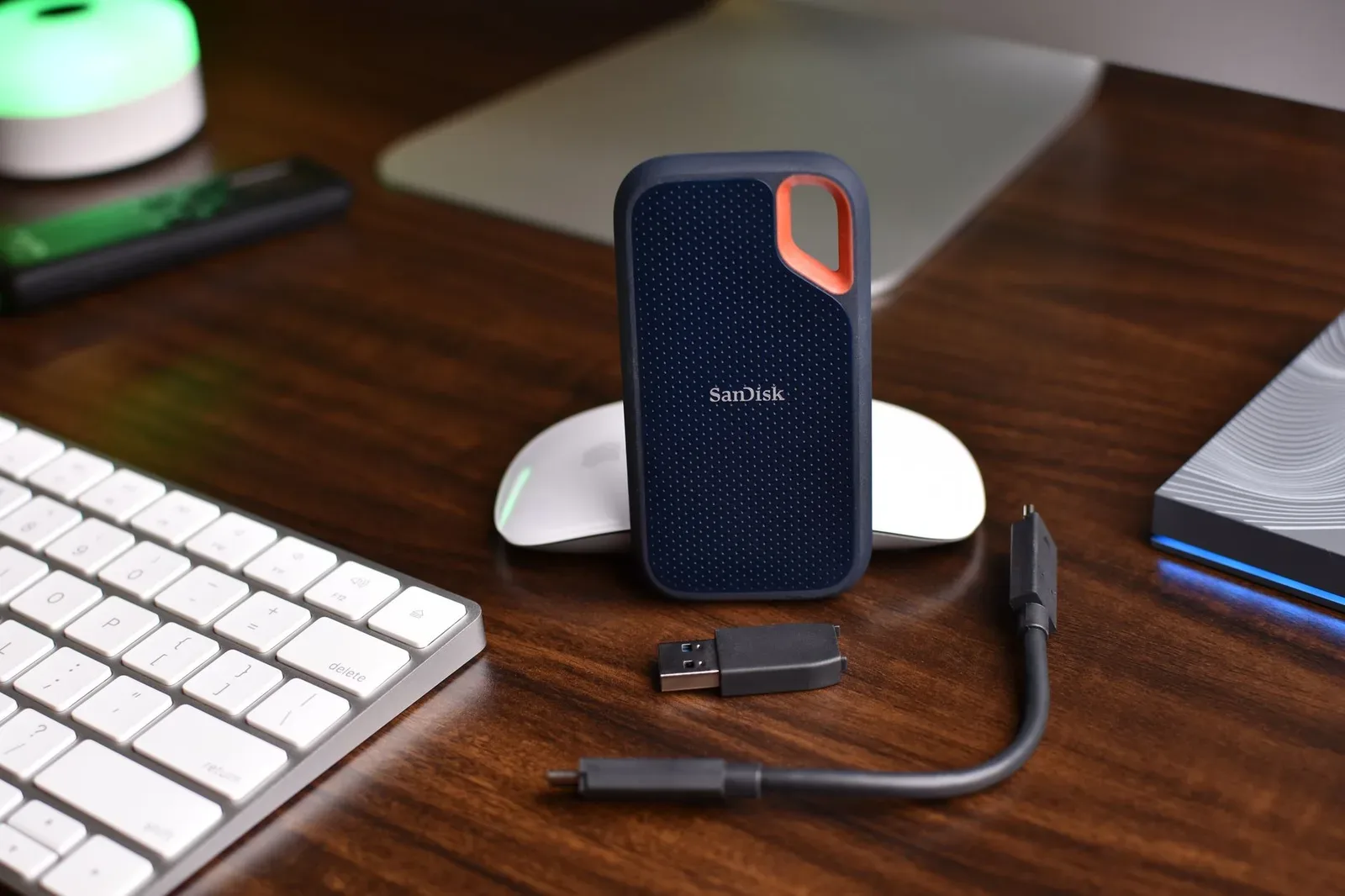
Conectás el SSD nuevo por USB con el adaptador, copiás el disco de fábrica entero con un programa de clonado y recién después abrís la notebook. La otra vía es instalar Windows de cero desde un pendrive de 8 GB como mínimo, el piso que pide la herramienta de Microsoft. Clonar conserva programas y configuración; instalar de cero obliga a reinstalar todo.
En una notebook con un solo slot, clonar por USB es el camino más corto. Sirven Clonezilla, gratis y de código abierto (con una interfaz de texto que espanta la primera vez), o la herramienta de cada marca, como Samsung Data Migration, que solo funciona con SSD Samsung.
El SSD nuevo tiene que igualar o superar la capacidad del disco de fábrica, porque Clonezilla en su modo estándar no copia a un destino más chico. El clonado tarda más cuantos más datos tengas, y hasta que el SSD arranque no formatees nada.
Paso a paso: cómo instalar un SSD en una notebook
Son nueve pasos y el único delicado es el sexto: el SSD entra inclinado a 30 grados y baja recién cuando los contactos dorados quedaron dentro del conector. El resto es orden: apagar del todo, cortar la energía, no mezclar tornillos y rearmar al revés.
- Apagá la notebook por completo. En Windows, mantené apretada la tecla Shift (Mayús) al hacer clic en Apagar: el inicio rápido deja el sistema semihibernado, y cambiar el disco así arriesga los datos de arranque.
- Desenchufá el cargador. Con el cable puesto, la placa sigue con tensión aunque la pantalla esté negra.
- Sacá la tapa inferior. Hay tornillos escondidos bajo las gomas o una etiqueta, y los clips se destraban con la púa desde una esquina: tirar desde el centro quiebra las pestañas.
- Desconectá la batería. El conector se suelta tirando de la ficha, nunca de los cables; con la batería conectada, un tornillo que cae sobre la placa provoca un cortocircuito.
- Retirá el disco de fábrica. Al sacar el tornillo, el SSD sube solo unos 30 grados y sale en esa inclinación; sacarlo en plano dobla los contactos.
- Insertá el SSD nuevo a 30 grados. La muesca admite una sola orientación: si hace falta fuerza, está al revés o la llave no corresponde.
- Atornillalo. Bajalo hasta que quede paralelo a la placa y ajustá sin pasarte: es un tornillo M2 (2 mm de diámetro, nada que ver con M.2) y la rosca se barre enseguida.
- Rearmá la notebook. Reponé la almohadilla térmica si la había, reconectá la batería y devolvé cada tornillo a su agujero: uno largo en el lugar de uno corto perfora la placa.
- Encendé y entrá a la BIOS con F2, Supr o F10, según la marca. El modelo del SSD nuevo tiene que figurar en la sección de almacenamiento: si no figura ahí, Windows tampoco lo ve.
¿Y si la notebook trae un disco de 2,5 pulgadas? Cambian los pasos 5 a 7: el SSD SATA se atornilla al soporte metálico del disco de fábrica y se enchufa recto en su conector, sin ángulo.
¿Qué hacer si la notebook no detecta el SSD instalado?
Reabrí con la batería desconectada y revisá el asiento: un SSD que no entró hasta el fondo es la causa más común. Después vienen dos fallas de compatibilidad, protocolo equivocado o el modo Intel VMD, y ninguna se arregla apretando más el tornillo.
Un NVMe en un slot solo SATA, o al revés, calza y no aparece en ningún lado. El manual de servicio de tu modelo, publicado en la web de soporte de la marca, dice qué acepta cada slot.
El peor caso es otro. La BIOS muestra el SSD, pero el instalador de Windows no ve discos: pasa en muchas notebooks con Intel de 11.ª generación en adelante que traen activado VMD (Volume Management Device), una función que pone los SSD detrás de un controlador de Intel. Se resuelve cargando desde un pendrive el driver Intel RST (Rapid Storage Technology) durante la instalación.
Desactivar VMD en la BIOS también funciona, pero solo antes de instalar: un Windows ya instalado en ese modo deja de arrancar hasta que lo reactivás.
Errores comunes al instalar un SSD en una notebook
Los cinco errores más caros pasan en la compra o con la tapa abierta, y el más caro no se arregla comprando otro SSD.
- Comprar por capacidad sin mirar el protocolo. El SSD llega, calza y la notebook no lo ve.
- Apretar el tornillo M2 a fondo. La rosca se barre y el SSD queda flojo.
- Abrir una notebook en garantía sin preguntar. Algunas marcas ponen un precinto sobre un tornillo: consultá antes al servicio técnico oficial en Argentina, porque cada fabricante define si cambiar el SSD afecta la cobertura.
- Formatear el disco de fábrica antes de probar el clonado. Si el SSD nuevo no arranca, ya no hay copia.
- Comprar un SSD con disipador de PC de escritorio. El bloque de aluminio no entra bajo la tapa.
El cuarto duele más.
Preguntas frecuentes sobre instalar un SSD en una notebook
¿Se puede instalar un SSD en cualquier notebook?
No. Las notebooks con eMMC o con SSD soldado no tienen slot, y ahí la única mejora posible es un SSD externo por USB. Para saberlo sin abrir, buscá el manual de servicio con el número de modelo exacto de la etiqueta inferior: la sección de almacenamiento indica el tipo de slot y el largo admitido.
¿Hay que instalar drivers para el SSD nuevo?
No, salvo el caso VMD. Windows 10 y 11 traen un controlador NVMe propio que reconoce el disco al arrancar. El programa de la marca, como Samsung Magician, sirve para actualizar el firmware, el software interno del SSD, y ver su estado de salud: vale la pena correrlo una vez después de instalar.
¿Qué se hace con el disco de fábrica?
Pasa a ser un disco externo. Con un adaptador USB de su formato guarda backups. Recién cuando el SSD nuevo ya arrancó, borrá sus particiones desde Administración de discos de Windows: el disco todavía tiene el sistema viejo y, conectado al encender, confunde el orden de arranque de la notebook.
¿Hay que desfragmentar un SSD o activar TRIM?
No. Windows detecta el SSD y, en lugar de desfragmentarlo, le manda TRIM desde Optimizar unidades, una vez por semana por defecto (TRIM es la orden que avisa qué bloques quedaron libres para que el disco los limpie). Desfragmentarlo a mano solo gasta escrituras del TBW.
¿Qué SSD conviene instalar en cada notebook?
Para estudiar o programar con slot PCIe 3.0, la elección es un NVMe PCIe 3.0 de llave M, de cerca de 3.500 MB/s: un PCIe 4.0 ahí no rinde más. El contra está en los modelos de entrada, como el Crucial P3 de 1 TB, que declara 220 TBW.
Para editar video a diario con slot PCIe 4.0, va un NVMe PCIe 4.0 con TBW alto, como los 600 TBW del Samsung 990 Pro de 1 TB, aunque calienta más y gasta más batería.
Con eMMC soldada, no hay caso. Con bahía de 2,5 pulgadas y sin slot M.2, va un SSD SATA de 2,5 pulgadas, de unos 550 MB/s reales.
Fuentes consultadas
- clonezilla.org: Clonezilla
- crucial.com: Crucial P3 1TB PCIe M.2 2280 SSD
- dell.com: Screw list - XPS 13 9310 Service Manual; Intel 11th generation processors: no drives can be found during Windows 10 installation; XPS 13 9310 Service Manual
- download.semiconductor.samsung.com: Samsung 990 PRO Series brochure / datasheet
- hwbusters.com: Hardware Busters, Quick Tips #28
- i-pex.com: What is M.2?
- samsung.com: Samsung SSD Data Migration User Manual v.3.1; Samsung 990 PRO PCIe 4.0 NVMe M.2 SSD MZ-V9P1T0BW
- sata-io.org: SATA-IO, whitepaper «Fast Just Got Faster: SATA 6Gb/s»
- support.microsoft.com: Create installation media for Windows
- toshiba.semicon-storage.com: Toshiba, comunicado oficial del disco MQ04ABD200
- westerndigital.com: WD Blue Mobile SATA HDD
Quién prueba y escribe
Luciano Sosa Maestripieri
Luciano Sosa Maestripieri es especialista en tecnología de consumo y escribe en reviewargentina.com sobre notebooks para programar, estudiar o editar. Da el veredicto arriba y suma el detalle local que cambia la compra: el teclado sin ñ, el cargador, la garantía en el país. Su perfil profesional está en LinkedIn.
Relacionadas
Del mismo palo
 Blog18 de noviembre de 2026
Notebook gama media en Argentina: cinco modelos con 16 GB de RAM y SSD de 512 GBpor Luciano Sosa Maestripieri
 Blog18 de noviembre de 2026
Mejor laptop para ciencia de datos: cinco notebooks elegidas por RAM, GPU y uso realpor Luciano Sosa Maestripieri
 Blog18 de noviembre de 2026
Resolución de capa en impresión 3D: qué es, cuántos micrones usar y qué cambiapor Luciano Sosa Maestripieri
 Blog18 de noviembre de 2026
PLA vs ABS filamento: qué es cada uno y cuál aguanta calor, golpes y uso diariopor Luciano Sosa Maestripieri
Blog18 de noviembre de 2026
Mejores routers para el hogar disponibles en Argentina: wifi 6 que rinde y dónde no llegapor Luciano Sosa Maestripieri
 Blog18 de noviembre de 2026
Mejores discos duros internos para PC de escritorio según velocidad, duración y garantíapor Luciano Sosa Maestripieri
Buscar
¿Buscás otro modelo?
Escribí la marca o el código del equipo y te mostramos su ficha técnica.