
- Blog
- Todavía sin votos
Cómo instalar una placa de video en tu PC: los 8 pasos y cómo comprobar que quedó bien
 Lo firma Luciano Sosa Maestripieri
Primera versión: 18 de noviembre de 2026
La nota, por partes
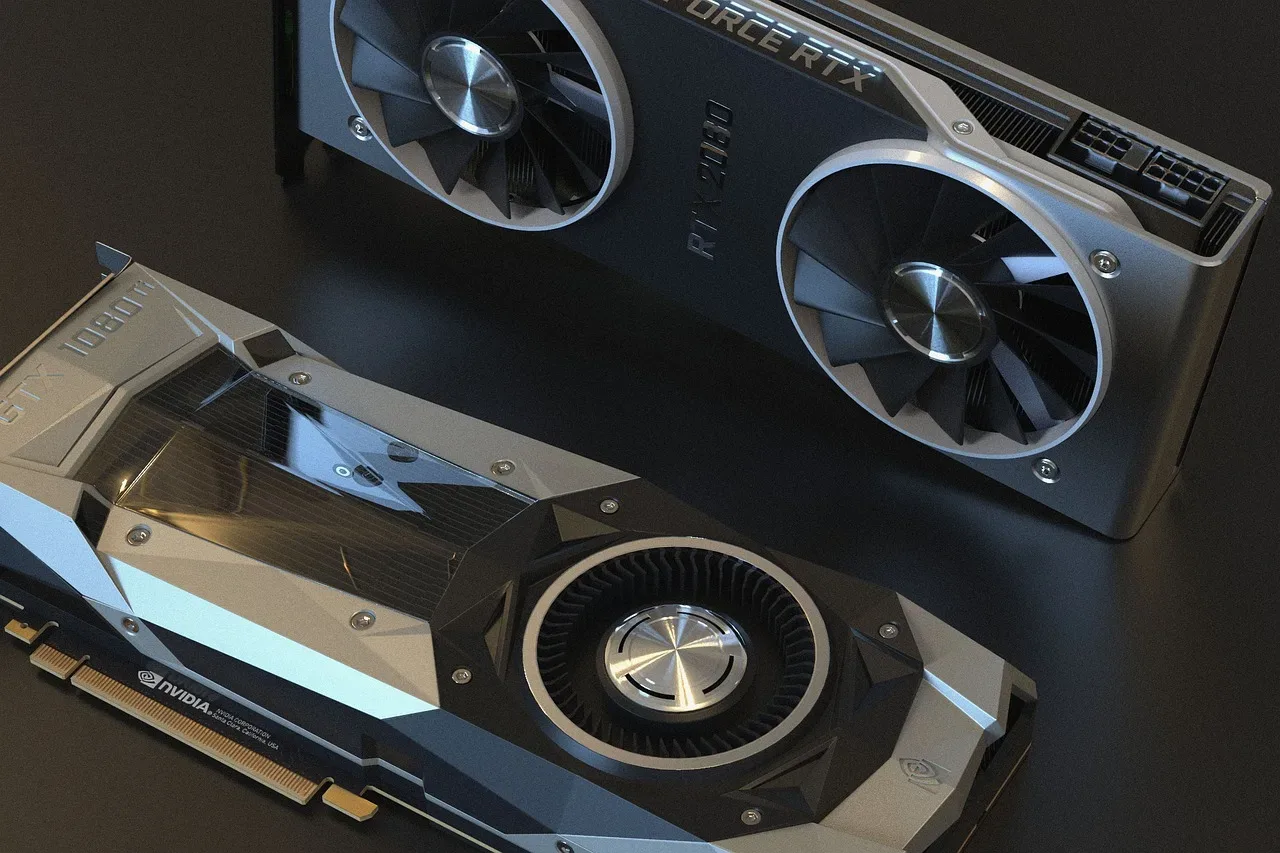
01¿Qué necesitás antes de instalar una placa de video?02¿Cuáles son los 8 pasos para instalar una placa de video?03¿Cómo comprobar que la placa de video trabaja a pleno?04Errores comunes al instalar una placa de video05Preguntas frecuentes sobre cómo instalar una placa de video06¿Conviene instalar una placa de video por tu cuenta?Cualquier persona con un destornillador Phillips puede instalar una placa de video en una PC de escritorio, siempre que la fuente tenga los conectores que pide la placa. En una notebook no entra por dentro, porque la GPU viene soldada a la placa madre.
Son 8 pasos: borrar el driver viejo, cortar la energía, sacar la placa anterior, insertar la nueva en la ranura PCIe x16 (la ranura larga de la placa madre), atornillarla, conectar los cables de la fuente, pasar el monitor a la placa e instalar el driver oficial. Con una fuente genérica sin conectores PCIe, primero se cambia la fuente.
¿Qué necesitás antes de instalar una placa de video?
Necesitás un destornillador Phillips número 2, una superficie dura y sin alfombra, la placa nueva con su manual y una fuente que entregue los watts y los conectores que pide el fabricante. Para la GeForce RTX 4060, NVIDIA pide una fuente de 550 W y un conector PCIe de 8 pines. Tres cosas no van:
- Adaptadores Molex o SATA a PCIe. Un conector SATA de alimentación está especificado para 54 W, contra 150 W de un cable PCIe de 8 pines, y el adaptador recalienta.
- Alfombra, cama o almohadón como apoyo, porque acumulan estática.
- La aspiradora para sacar el polvo: el pico de plástico carga estática. Para eso va aire comprimido en lata, con los ventiladores trabados con un dedo para que no giren.
Cuántos watts entrega cada conector de la fuente
La ranura PCIe x16 entrega hasta 75 W, el conector de 6 pines otros 75 W, el de 8 pines 150 W y el 12V-2x6 hasta 600 W, según el estándar PCI Express de PCI-SIG.
| Vía de energía | Watts máximos | Dónde aparece |
|---|---|---|
| Ranura PCIe x16 | 75 W | Todas las placas |
| Conector PCIe de 6 pines | 75 W | Placas de entrada |
| Conector PCIe de 8 pines (6+2) | 150 W | Gama media, como la RTX 4060 |
| Conector 12V-2x6 (16 pines, sucesor del 12VHPWR) | 600 W | Gama alta reciente |
Una placa con un conector de 8 pines tiene hasta 225 W: 150 del cable y 75 de la ranura.
La etiqueta de la fuente manda. Muchas fuentes genéricas que circulan en Argentina con “600 W” impreso en la caja no traen certificación 80 PLUS (la norma que mide eficiencia: cuanto más alto el nivel, menos energía se pierde en calor) ni conectores PCIe. Las más viejas tienen atrás un selector de voltaje 115/230 V, que en la red argentina de 220 V va en 230: en 115, la fuente se quema en el primer encendido.
Medí el gabinete antes de comprar: las placas de video de gama alta son largas y gruesas, y algunas ocupan más de dos ranuras del panel trasero.
¿Cuáles son los 8 pasos para instalar una placa de video?
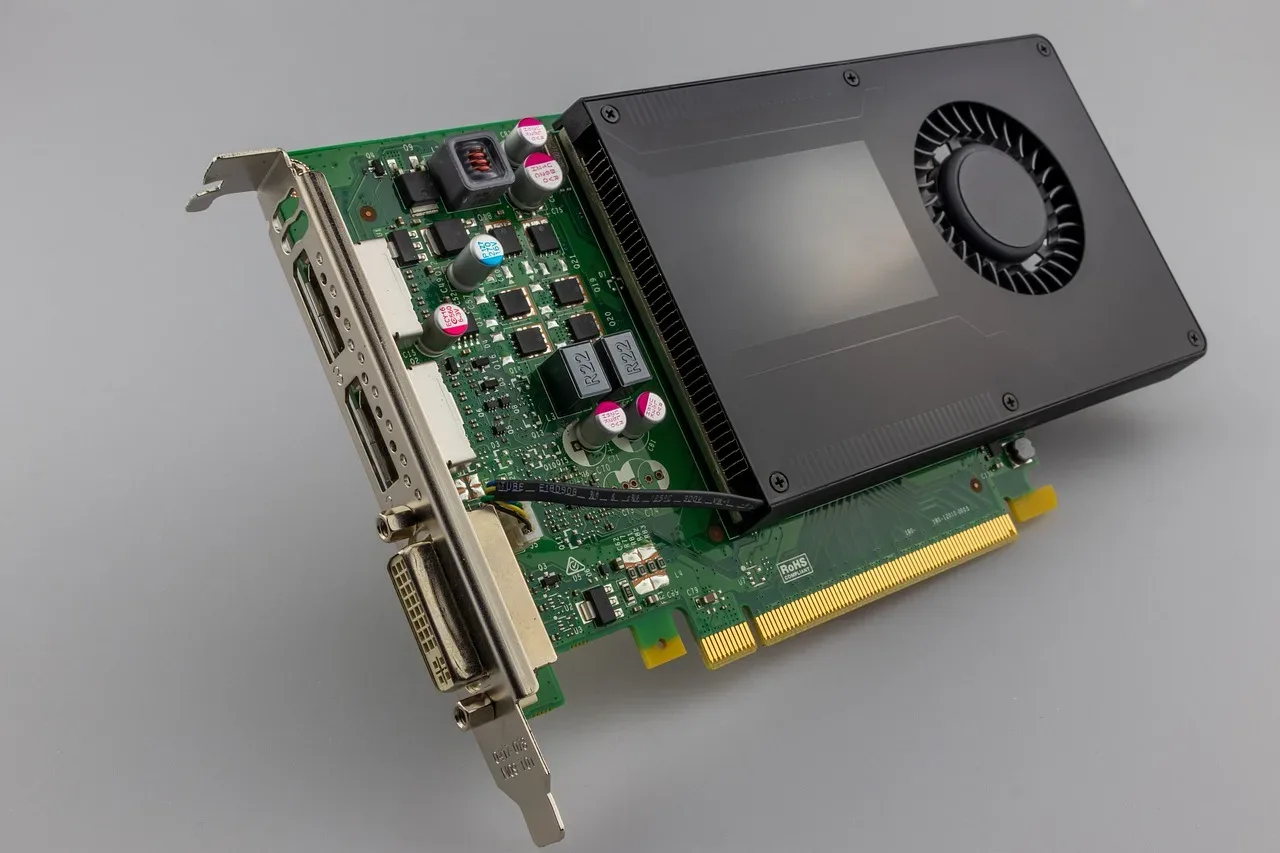
Son 8 pasos y el orden importa: primero el software, después el hardware con la PC desenchufada, y el driver nuevo recién al final, con la PC encendida.
Trabajá con el gabinete acostado sobre su lado derecho, la tapa lateral hacia arriba y apoyado en una mesa.
- Borrá el driver de la placa anterior con DDU (Display Driver Uninstaller, de Wagnardsoft) en modo seguro, el arranque mínimo de Windows. Saltearlo deja restos que chocan con el driver nuevo, sobre todo al pasar de NVIDIA a AMD o al revés. Con video integrado del procesador no hace falta.
- Apagá desde Windows, desenchufá la fuente y mantené apretado el botón de encendido 5 segundos para vaciar la carga residual. Después tocá una parte metálica sin pintura del gabinete: la estática de la ropa daña un chip sin que se vea ninguna chispa.
- Sacá la placa anterior: desconectá sus cables, quitá los tornillos del panel trasero y destrabá la pestaña al final de la ranura antes de tirar. Tirar con la pestaña trabada raja la ranura, y la placa madre pierde su ranura principal.
- Insertá la placa nueva en la ranura PCIe x16 de más arriba, la más cercana al procesador, y presioná parejo con las dos manos hasta el clic de la pestaña. En muchas placas madre, las ranuras de abajo trabajan a x4 (4 de las 16 líneas de datos que indica el x16): la placa entra, pero con un cuarto del ancho de banda.
- Atornillá el soporte metálico de la placa al panel trasero. Sin tornillos, el peso del disipador la inclina y el contacto falla de a ratos; las placas de más de 1 kg piden un soporte antipandeo debajo.
- Conectá los cables PCIe de la fuente hasta que la traba haga clic, con un cable independiente por cada conector de 8 pines. El cable con dos puntas en cadena (viene en muchas fuentes y tienta, porque ahorra trabajo) concentra la corriente de dos conectores en un solo tramo y lo calienta. El 12V-2x6 entra hasta el fondo, sin que quede un hueco visible entre el enchufe y el conector: NVIDIA atribuyó los conectores derretidos de la GeForce RTX 4090 a enchufes a medio entrar.
- Pasá el cable del monitor, HDMI o DisplayPort, a una salida de la placa nueva. Con una placa dedicada instalada, la mayoría de las placas madre apagan el video integrado y esa salida queda en negro aunque la PC arranque.
- Encendé la PC e instalá el driver oficial desde el sitio de NVIDIA, AMD o Intel, según el chip, y reiniciá al terminar. El driver genérico de Windows da imagen, pero deja el monitor en 60 Hz: un panel de 144 Hz (144 imágenes por segundo) muestra menos de la mitad de las imágenes que puede.
El detalle que se pasa por alto: la garantía
Guardá la caja, la factura y la bolsa antiestática antes de tirar nada. La Ley 24.240 de Defensa del Consumidor fija 6 meses de garantía legal mínima para productos nuevos (artículo 11, con el texto de la Ley 26.361 de 2008), y el reclamo arranca con el comprobante de compra y el número de serie de la caja.
Pero las placas que entran por importación particular no siempre tienen representante oficial en el país, y el reclamo viaja al exterior con el envío a cargo de quien compra. Sin comprobante de compra, el reclamo no arranca.
¿Cómo comprobar que la placa de video trabaja a pleno?
GPU-Z, el programa gratuito de TechPowerUp, lo confirma en un campo: Bus Interface. El valor de la derecha tiene que coincidir con el de la izquierda, por ejemplo “PCIe x16 4.0 @ x16 4.0”, y un x4 a la derecha delata la ranura equivocada o una placa mal asentada.
Dos lecturas engañan. La GeForce RTX 4060 trabaja a x8 de fábrica, así que “x8 @ x8” en ese modelo está bien. Y en reposo la generación baja (4.0 pasa a 1.1) para ahorrar energía: el botón con el signo de pregunta, al lado del campo, corre una prueba de render y la devuelve a su valor.
En el Administrador de dispositivos de Windows, la placa figura con su nombre comercial dentro de Adaptadores de pantalla. Cuando aparece “Adaptador de pantalla básico de Microsoft”, el driver del paso 8 no se instaló.
Qué temperatura es normal bajo carga
Entre 65 y 85 °C es el rango habitual de una placa con disipador de dos o tres ventiladores después de una sesión larga de juego o de los 20 loops del stress test de 3DMark Time Spy (una prueba de rendimiento gráfico que exige la placa al máximo y dura unos 10 minutos), medido con GPU-Z abierto en la pestaña Sensors.
Por encima de ese rango, una placa nueva apunta al gabinete: poco flujo de aire, un ventilador frontal desconectado o un cable que frena las aspas.
¿Y la pasta térmica? No se toca. En varias marcas, un sello de garantía cubre los tornillos del disipador, y romperlo para cambiar la pasta anula la cobertura.
Errores comunes al instalar una placa de video
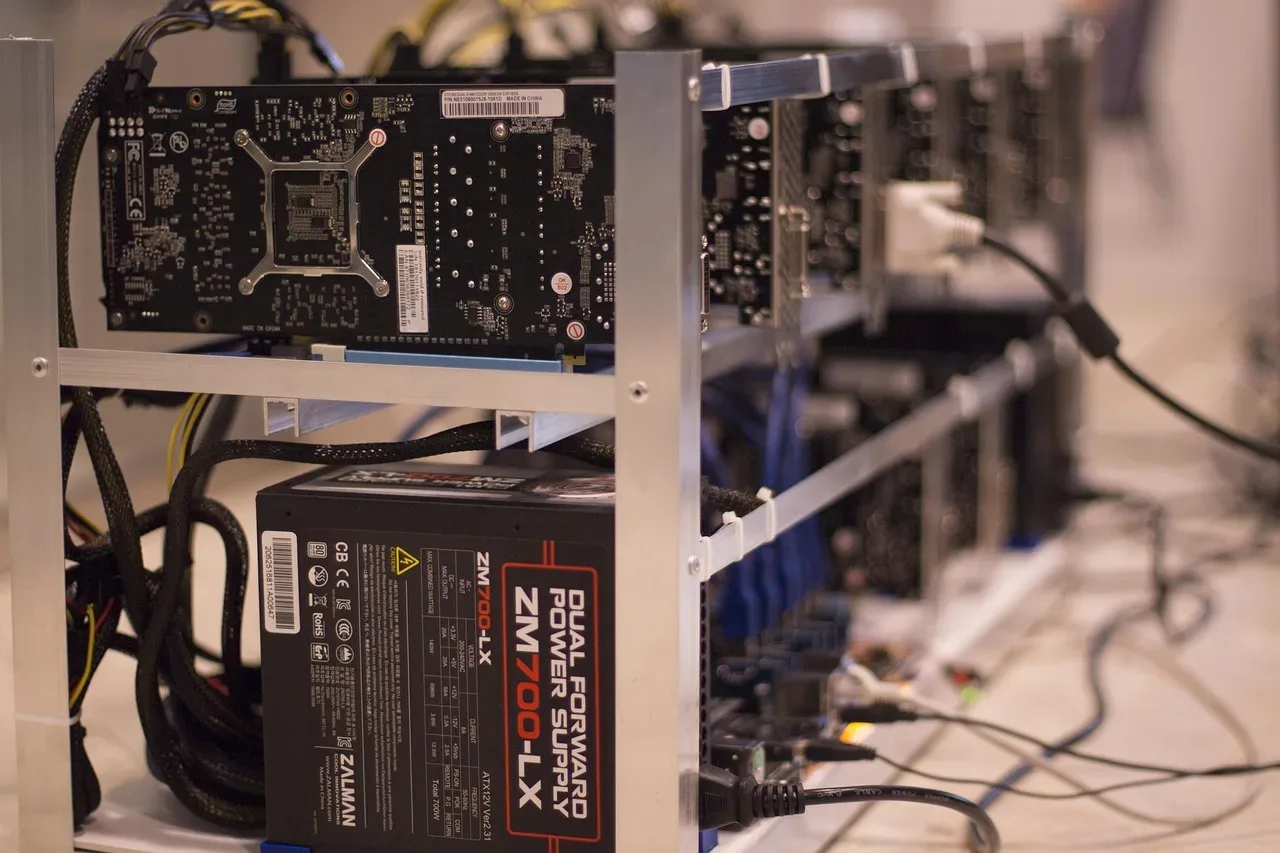
Cinco errores de instalación dan pantalla negra, pitidos o apagones en medio de un juego, y casi todos ocurren entre los pasos 4 y 7, con la placa nueva ya en el gabinete:
- Monitor enchufado a la placa madre: la PC arranca, los ventiladores giran y la pantalla sigue negra.
- Cable de 8 pines flojo. Muchas placas prenden un LED rojo junto al conector; otras arrancan y se apagan cuando sube la carga.
- Un conector 12V-2x6 que no entró hasta el fondo recalienta y se deforma.
- Pantalla bien pero menos cuadros por segundo: la placa quedó en la ranura de abajo, a x4, y GPU-Z lo delata.
- BIOS en modo CSM, el arranque heredado de las PC viejas, en lugar de UEFI (el sistema de arranque de las placas madre actuales): algunas placas recientes no dan imagen hasta activar UEFI.
Preguntas frecuentes sobre cómo instalar una placa de video
¿Se puede instalar una placa de video en una notebook?
Sí, por fuera: una eGPU es una placa de escritorio dentro de un gabinete externo con fuente propia, conectada por Thunderbolt 3, 4 o USB4. Rinde menos que en una PC de escritorio porque el cable limita el ancho de banda, y la notebook necesita ese puerto.
¿Una placa PCIe 4.0 funciona en una ranura PCIe 3.0?
Sí. PCI Express es compatible hacia atrás y hacia adelante: la placa negocia la generación más alta que comparten las dos, y una placa 4.0 en una ranura 3.0 trabaja a 3.0. La pérdida es chica en placas x16 y crece en las que trabajan a x8, como la RTX 4060, cuando se quedan sin memoria de video.
¿Por qué la PC hace pitidos después de instalar la placa?
Porque el arranque no detecta video. Los pitidos son un código del POST (el chequeo de hardware que la placa madre corre al encender), y la secuencia cambia según el fabricante de la BIOS: AMI o Insyde en las placas madre actuales, Award o Phoenix en las viejas. La causa más común es una placa mal asentada o un cable PCIe flojo, y se revisa con la PC desenchufada.
¿Conviene instalar una placa de video por tu cuenta?
Sí, en una PC de escritorio con una fuente certificada que tenga los watts y el conector que pide el fabricante, y con un gabinete que deje lugar para el largo de la placa. Para el trabajo físico alcanza con un destornillador Phillips.
Con una fuente genérica sin conectores PCIe, primero va el cambio de fuente, y un técnico lo resuelve en una visita. Y nunca se abre la fuente: sus capacitores guardan carga aun desenchufada.
La instalación quedó bien cuando la placa figura con su nombre en el Administrador de dispositivos, no pasa de 85 °C jugando y GPU-Z muestra x16 en los dos lados, o x8 en una RTX 4060.
Fuentes consultadas
- benchmarks.ul.com: UL Benchmarks, anuncio oficial de los Stress Tests
- bgr.com: BGR, nota de Briley Kenney
- cablematters.com: Cable Matters, ficha de su cable PCIe de 6 pines a SATA
- corsair.com: Corsair; Corsair, nota técnica sobre el cable ThermalProtect 12V-2x6; Corsair, guía Explorer sobre fuentes de alimentación; Corsair, guía «Native 12V-2x6 vs 8-pin to 12V-2x6»
- dell.com: Dell, artículo de soporte
- hwbusters.com: Hardware Busters, nota técnica sobre las normas ATX 3.1 y PCIe CEM 5.1
- igorslab.de: Igor's Lab
- manualslib.mx: Asus, guía de instalación del T3-M2NC51PV
- mendoza.gov.ar: Gobierno de Mendoza
- nvidia.com: NVIDIA GeForce RTX 4060 y 4060 Ti; NVIDIA, especificaciones oficiales de la GeForce RTX 4060 / 4060 Ti
- servicios.infoleg.gob.ar: InfoLEG, Ministerio de Justicia: texto actualizado de la Ley 24.240
- slashgear.com: SlashGear, nota de Nicholas Wilson
- thelab.gr: GPU-Z 0.5.8 released
- tw.msi.com: MSI
Quién prueba y escribe
Luciano Sosa Maestripieri
Luciano Sosa Maestripieri es especialista en tecnología de consumo y escribe en reviewargentina.com sobre notebooks para programar, estudiar o editar. Da el veredicto arriba y suma el detalle local que cambia la compra: el teclado sin ñ, el cargador, la garantía en el país. Su perfil profesional está en LinkedIn.
Relacionadas
Del mismo palo
 Blog18 de noviembre de 2026
Notebook gama media en Argentina: cinco modelos con 16 GB de RAM y SSD de 512 GBpor Luciano Sosa Maestripieri
 Blog18 de noviembre de 2026
Mejor laptop para ciencia de datos: cinco notebooks elegidas por RAM, GPU y uso realpor Luciano Sosa Maestripieri
 Blog18 de noviembre de 2026
Resolución de capa en impresión 3D: qué es, cuántos micrones usar y qué cambiapor Luciano Sosa Maestripieri
 Blog18 de noviembre de 2026
PLA vs ABS filamento: qué es cada uno y cuál aguanta calor, golpes y uso diariopor Luciano Sosa Maestripieri
Blog18 de noviembre de 2026
Mejores routers para el hogar disponibles en Argentina: wifi 6 que rinde y dónde no llegapor Luciano Sosa Maestripieri
 Blog18 de noviembre de 2026
Mejores discos duros internos para PC de escritorio según velocidad, duración y garantíapor Luciano Sosa Maestripieri
Buscar
¿Buscás otro modelo?
Escribí la marca o el código del equipo y te mostramos su ficha técnica.