
- Blog
- Todavía sin votos
Cómo hacer un backup en un disco externo en Windows y Mac con copias automáticas
 Lo firma Luciano Sosa Maestripieri
Primera versión: 18 de noviembre de 2026
La nota, por partes
01¿Para qué sirve un backup en un disco externo frente a la nube?02¿Qué disco externo necesitás para el backup?03¿Cómo hacer un backup en un disco externo en Windows?04¿Cómo hacer un backup en un disco externo en Mac con Time Machine?05¿Cómo restaurar archivos desde el backup del disco externo?06Errores comunes al hacer backup en disco externo07Preguntas frecuentes sobre backup en disco externo08¿Qué backup conviene según la compu que tenés?A quien usa la compu todos los días y necesita recuperar un archivo de hace una hora o de hace un mes, le alcanza con Historial de archivos en Windows o con Time Machine en Mac para tener un backup automático en un disco externo. No le sirven como única copia a quien guarda material irrecuperable: el disco externo vive al lado de la notebook y se pierde con ella en un robo o un incendio.
La configuración es corta. La primera copia tarda bastante más, según cuántos datos tengas y la velocidad del disco, y podés seguir usando la compu mientras corre. Las siguientes copian solo lo que cambió y terminan mucho más rápido.
¿Para qué sirve un backup en un disco externo frente a la nube?
El disco externo restaura a la velocidad del cable y no a la de tu conexión. Bajar 250 GB desde la nube con un plan de 50 Mbit/s (megabits por segundo, la unidad en que se venden los planes de internet) lleva más de 11 horas; desde un disco por USB 3, de 1 a 3. La nube, en cambio, cubre el robo, el incendio y la inundación.
Y los discos fallan.
Backblaze, una empresa de almacenamiento en la nube que publica cada trimestre las estadísticas de sus propios discos, informó una tasa de falla anualizada de 1,57 % para 2024 (son discos de centro de datos encendidos las 24 horas, no externos de escritorio, pero el orden de magnitud sirve). Es un disco de cada 64 por año.
Quienes administran sistemas usan la regla 3-2-1: tres copias de los datos, en dos soportes distintos, con una fuera de casa. El disco externo es la segunda copia, y la nube o un segundo disco guardado en otro lugar completa la tercera.
¿Qué disco externo necesitás para el backup?
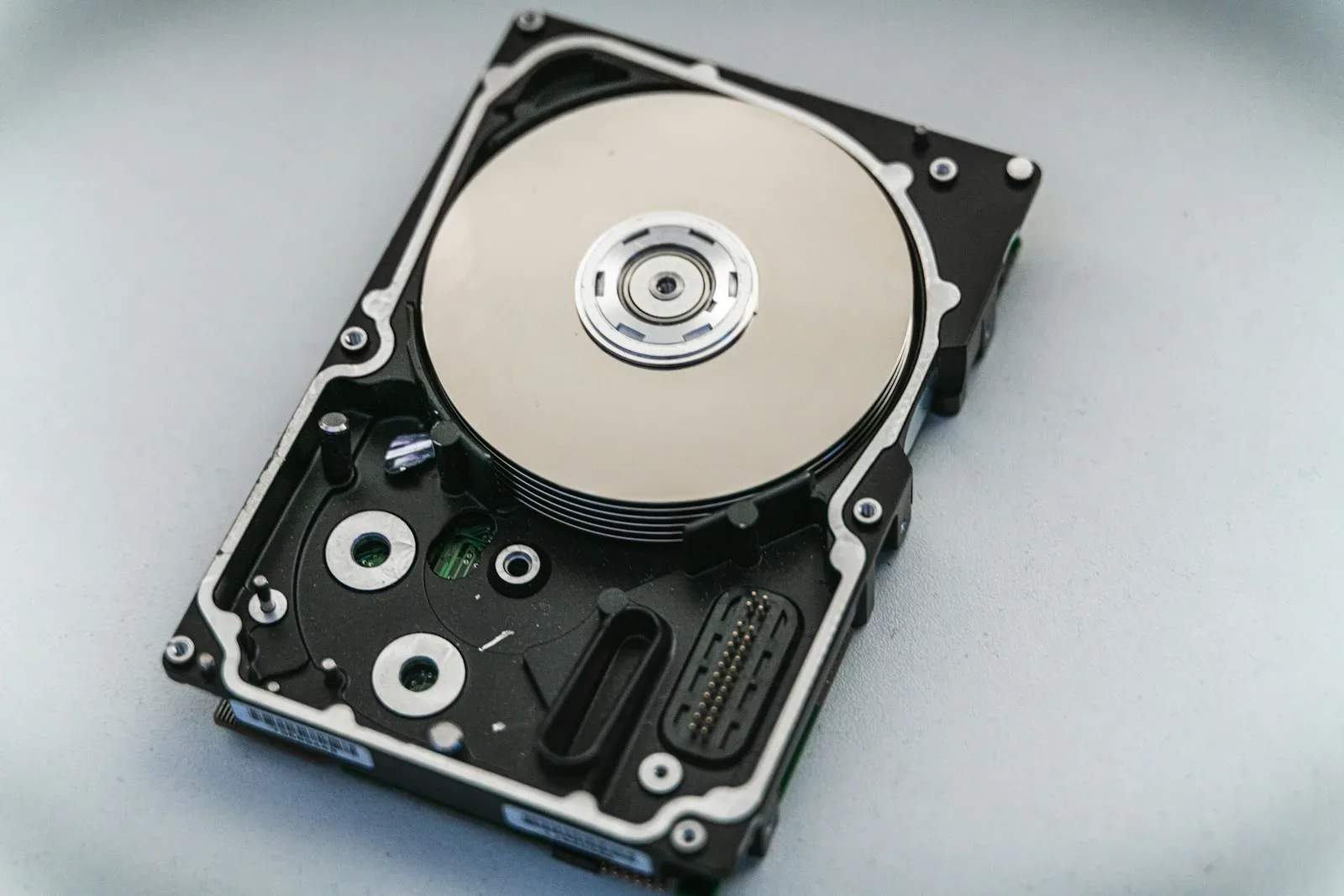
Necesitás un disco con al menos el doble de capacidad que el almacenamiento de la compu, conexión USB 3.2 Gen 1 o superior y el formato que pide cada sistema: NTFS, el de Windows, o APFS, el de Apple. Apple recomienda ese doble para Time Machine porque guarda varias versiones de cada archivo, y el criterio vale igual para Windows.
| Qué mirar | Mínimo para backup | Qué pasa si no se cumple |
|---|---|---|
| Capacidad | El doble del disco interno: SSD de 512 GB, disco de 1 TB | Las versiones viejas se borran antes de tiempo |
| Conexión | USB 3.2 Gen 1, 5 Gbit/s (gigabits por segundo, el techo de velocidad del puerto) | Por USB 2.0 (480 Mbit/s), la primera copia tarda unas diez veces más |
| Formato | NTFS en Windows, APFS en Mac (los discos vienen de fábrica en exFAT, que los dos sistemas leen y escriben) | La imagen del sistema rechaza otros formatos y Time Machine borra el disco para reformatearlo |
| Tipo | HDD (disco mecánico) si queda fijo en el escritorio, SSD (sin piezas que giren) si viaja en la mochila | Un HDD que recibe un golpe mientras gira puede perder datos |
Lo que no sirve como destino del backup en disco externo
La partición D: del mismo disco interno queda descartada: cuando ese disco muere, se lleva las dos. Tampoco alcanza OneDrive o iCloud Drive como única copia, porque sincronizan los borrados y un archivo eliminado en la notebook desaparece de la nube cuando se vacía la papelera, a los 30 días.
Antes de comprar, fijate la garantía del disco en Argentina. Western Digital y Seagate dan entre 1 y 3 años según la línea (la Expansion de Seagate trae 1 año en Latinoamérica), pero acá se tramitan con el importador oficial; un disco que entró por courier queda con la garantía del país de origen, y los 6 meses de garantía legal que fija la Ley 24.240 de Defensa del Consumidor solo se reclaman a un vendedor local.
El cable también cuenta. Las MacBook con chip M no traen puertos USB-A, y un disco con ese cable necesita un adaptador a USB-C que no viene en la caja.
¿Cómo hacer un backup en un disco externo en Windows?
Con Historial de archivos, que copia cada hora las carpetas personales (las bibliotecas Documentos, Imágenes, Videos y Música, el Escritorio, Contactos y Favoritos) al disco externo y guarda las versiones anteriores de cada archivo. Funciona en Windows 10 y en Windows 11, donde se abre desde el Panel de control. Para copiar Windows entero, con programas y configuración, hace falta una imagen del sistema, que exige un disco en NTFS.
Backup con Historial de archivos, paso a paso
- Conectá el disco externo a un puerto USB 3 de la compu, que suele tener el interior azul o la sigla SS (SuperSpeed). Un puerto USB 2.0 es más lento y la primera copia tarda bastante más.
- Escribí Historial de archivos en el buscador del menú Inicio y abrilo. La opción Copia de seguridad de Windows, en Configuración, sube los archivos a OneDrive y no al disco.
- Hacé clic en Seleccionar unidad y elegí el disco externo.
- Tocá Activar.
- En Configuración avanzada, elegí Cada hora en Guardar copias de los archivos.
En la misma pantalla está Conservar versiones guardadas, que viene en Para siempre. Cambiala a Hasta que se necesite espacio: con el valor de fábrica, Windows no borra ninguna versión vieja y el disco se va llenando hasta que liberás lugar a mano.
Pero el Historial de archivos tiene dos límites. No copia programas ni el sistema, y en Windows 11 no deja sumar una carpeta suelta desde su ventana (hay que incluirla en una biblioteca con clic derecho, Mostrar más opciones, Incluir en biblioteca, un rodeo que Windows 10 no pedía).
Imagen del sistema para hacer backup de Windows entero en disco externo
La imagen del sistema copia el disco completo, con Windows, programas y archivos, y devuelve la compu al estado de esa fecha después de cambiar un SSD muerto. Se crea desde Panel de control, Copias de seguridad y restauración (Windows 7), Crear una imagen del sistema, con el disco externo como destino; cuánto tarda depende de los GB ocupados y de la velocidad del disco externo.
Microsoft dejó de desarrollar esta herramienta y la mantiene en Windows 11 sin cambios. Está pensada para restaurar todo el disco de una vez: una imagen por mes, o antes de una actualización grande, alcanza.
¿Cómo hacer un backup en un disco externo en Mac con Time Machine?
Con Time Machine, que viene en macOS y copia cada hora apps, configuración y archivos (el sistema no entra: se reinstala desde Recuperación y después se restaura la copia). Guarda copias por hora de las últimas 24 horas, diarias del último mes y semanales de los meses anteriores, y cuando el disco se llena borra las más viejas para hacer lugar. Los pasos corresponden a macOS Ventura (13) o posterior; en Monterey y versiones anteriores, Time Machine está en Preferencias del Sistema.
- Conectá el disco externo a la Mac. Muchas veces macOS ofrece usarlo con Time Machine en ese momento, y aceptar equivale a los pasos 2 y 3.
- Abrí Configuración del Sistema, General, Time Machine.
- Hacé clic en Agregar disco de respaldo (si la Mac está en Español de España, dice copia de seguridad) y elegí el disco externo. Un disco que no esté en APFS o en Mac OS Plus (con registro) se borra y se reformatea en este paso, así que copiá antes a otro lado lo que tenga guardado.
- En Opciones, dejá la frecuencia de copia en cada hora.
Al agregar el disco, macOS ofrece Encriptar respaldo: marcalo, porque un disco olvidado en un colectivo deja de exponer tus archivos a quien lo encuentre. En Opciones también se excluyen carpetas con el botón +, y Descargas es la primera candidata (instaladores que se vuelven a bajar en un minuto).
La contra está en el formato. Un disco en APFS no se lee desde Windows sin programas de terceros, y una Mac lee NTFS pero no escribe en él.
¿Cómo restaurar archivos desde el backup del disco externo?
En Windows, con clic derecho sobre la carpeta y Restaurar versiones anteriores; en Mac, con Time Machine abierto sobre la carpeta donde estaba el archivo.
Restaurar el backup en Windows
Con el disco conectado, hacé clic derecho sobre la carpeta, elegí Restaurar versiones anteriores (en Windows 11, dentro de Mostrar más opciones), marcá la versión de la fecha que buscás y tocá Restaurar. Desde Historial de archivos, Restaurar archivos personales ofrece una vista con flechas para moverse en el tiempo y un botón verde que devuelve el archivo a su lugar.
La imagen del sistema se restaura desde el entorno de recuperación de Windows, al que se entra manteniendo apretada la tecla Shift mientras elegís Reiniciar en el menú Inicio. Pisa el disco interno entero.
Restaurar el backup en Mac
Abrí en Finder la carpeta donde estaba el archivo, hacé clic en el ícono de Time Machine de la barra de menús y elegí Explorar respaldos de Time Machine. Con la línea de tiempo del costado derecho volvés al momento previo a la pérdida, seleccionás el archivo y tocás Restaurar.
¿Y si el ícono no aparece en la barra? Se activa en Configuración del Sistema, Centro de control.
Errores comunes al hacer backup en disco externo
- Formato equivocado. Un disco en exFAT no aparece como destino de la imagen del sistema, y reformatearlo en NTFS borra lo que tenga.
- Desenchufar el disco en medio de una copia, sin expulsarlo antes: esa copia queda incompleta.
Preguntas frecuentes sobre backup en disco externo
¿Cada cuánto conviene hacer un backup?
Cada hora, para quien trabaja todos los días en la compu. Es el valor de fábrica de Historial de archivos y de Time Machine, y limita la pérdida a lo hecho en los últimos 60 minutos. Una biblioteca de fotos que cambia poco tolera una copia semanal; una tesis o un repositorio que todavía no subiste a GitHub, no.
¿El disco externo de backup tiene que estar siempre conectado?
No. Historial de archivos y Time Machine copian lo pendiente apenas reconectás el disco. Dejarlo enchufado todo el tiempo lo expone al ransomware (un programa malicioso que cifra los archivos y pide un rescate), que también cifra las unidades conectadas: tenelo conectado mientras trabajás, para que corra la copia de cada hora, y desconectalo al terminar el día.
¿Se puede usar el mismo disco externo para Windows y Mac?
Sí, con dos particiones. Desde Utilidad de Discos de la Mac se divide el disco en una partición APFS para Time Machine y otra en exFAT, que Windows reformatea después en NTFS para la imagen del sistema. Un disco de 2 TB partido al medio cubre una compu de 512 GB de cada lado.
¿Historial de archivos funciona en Windows 10?
Sí, y ahí se configura desde Configuración, Actualización y seguridad, Copia de seguridad, Agregar una unidad. En esa versión, Más opciones suma cualquier carpeta sin pasar por bibliotecas. Windows 10 dejó de recibir parches de seguridad gratuitos el 14 de octubre de 2025, un motivo más para tener el backup al día antes de migrar a Windows 11.
¿Qué backup conviene según la compu que tenés?
En Windows, Historial de archivos cada hora para las carpetas de trabajo y una imagen del sistema por mes para recuperar la compu entera; en Mac, Time Machine cada hora resuelve las dos cosas en un solo disco. Ninguno de los dos reemplaza una copia fuera de casa.
El doble justo no le alcanza a quien edita video y suma cientos de GB por semana: llena un disco de 1 TB en pocas semanas y Time Machine empieza a borrar versiones viejas para hacer lugar. Ese perfil necesita un disco bastante más grande que el doble de su SSD. Para el resto, la medida sale del doble: una notebook con SSD de 512 GB pide un disco de 1 TB, y una con 1 TB, uno de 2 TB.
Fuentes consultadas
- andyrathbone.com: Andy Rathbone, autor de «Windows For Dummies», guía técnica firmada
- apple.com: MacBook Air - Especificaciones técnicas
- backblaze.com: Backblaze Drive Stats for 2024
- learn.microsoft.com: Windows 7 Backup and Restore deprecated - Compatibility Cookbook
- ninjaone.com: Frecuencia de copia de seguridad del Historial de archivos
- seagate.com: Seagate, página oficial de soporte para Latinoamérica
- servicios.infoleg.gob.ar: InfoLEG, Ministerio de Justicia de la Nación: Ley 24.240, art. 11
- support.apple.com: Mac User Guide: Time Machine recomienda un disco de copia de seguridad más grande; Ayuda de Mac: Hacer copias de seguridad de los archivos con Time Machine; Hacer una copia de seguridad de la Mac con Time Machine; Apple, soporte oficial de Time Machine
- support.microsoft.com: Restaurar archivos o carpetas eliminados en OneDrive; Back up your folders with Windows Backup / OneDrive; Windows 10 support has ended on October 14, 2025; Backup and restore with File History
- support.us.vaio.com: VAIO, soporte técnico del fabricante
- www4.diputados.gov.ar: Ley 26.361, art. 11 Garantías, HCDN
Quién prueba y escribe
Luciano Sosa Maestripieri
Luciano Sosa Maestripieri es especialista en tecnología de consumo y escribe en reviewargentina.com sobre notebooks para programar, estudiar o editar. Da el veredicto arriba y suma el detalle local que cambia la compra: el teclado sin ñ, el cargador, la garantía en el país. Su perfil profesional está en LinkedIn.
Relacionadas
Del mismo palo
 Blog18 de noviembre de 2026
Notebook gama media en Argentina: cinco modelos con 16 GB de RAM y SSD de 512 GBpor Luciano Sosa Maestripieri
 Blog18 de noviembre de 2026
Mejor laptop para ciencia de datos: cinco notebooks elegidas por RAM, GPU y uso realpor Luciano Sosa Maestripieri
 Blog18 de noviembre de 2026
Resolución de capa en impresión 3D: qué es, cuántos micrones usar y qué cambiapor Luciano Sosa Maestripieri
 Blog18 de noviembre de 2026
PLA vs ABS filamento: qué es cada uno y cuál aguanta calor, golpes y uso diariopor Luciano Sosa Maestripieri
Blog18 de noviembre de 2026
Mejores routers para el hogar disponibles en Argentina: wifi 6 que rinde y dónde no llegapor Luciano Sosa Maestripieri
 Blog18 de noviembre de 2026
Mejores discos duros internos para PC de escritorio según velocidad, duración y garantíapor Luciano Sosa Maestripieri
Buscar
¿Buscás otro modelo?
Escribí la marca o el código del equipo y te mostramos su ficha técnica.